


Розробники та аналітики щодня витрачають години на рутинні задачі: написання шаблонного коду, очищення датасетів, побудову звітів. GPT-5.5 дозволяє скоротити цей час у 3–5 разів завдяки вбудованому виконанню коду, роботі з файлами та мультикроковому плануванню задач. Цей туторіал покаже, як налаштувати повноцінний робочий процес за 30–40 хвилин — від завантаження CSV до автоматичної генерації аналітичного звіту. Для старту потрібен лише браузер, обліковий запис OpenAI та тестовий датасет.
🛠️ Що знадобиться
- ChatGPT Plus або API-доступ до GPT-5.5 — основна модель для генерації коду та аналізу; підписка Plus коштує $20/місяць, API тарифікується за токени (~$0.002 за 1K токенів виводу)
- Python 3.11+ із бібліотеками pandas, matplotlib, openpyxl — для запуску згенерованого коду локально; безкоштовно, встановлюється через pip
- VS Code із розширенням Jupyter — зручне середовище для тестування скриптів; безкоштовний редактор від Microsoft
- Тестовий CSV-файл із даними — можна взяти будь-який датасет із Kaggle (наприклад, sales_data_sample.csv); безкоштовно після реєстрації
- OpenAI Playground або ChatGPT інтерфейс — для роботи з Advanced Data Analysis режимом; доступний у Plus-підписці
📋 Покрокова інструкція
Крок 1: Активація режиму Advanced Data Analysis у ChatGPT
Зайди на chat.openai.com та увійди в акаунт із підпискою Plus. У лівому бічному меню натисни на іконку свого профілю → обери “Settings” → перейди у вкладку “Beta Features” → увімкни перемикач “Advanced Data Analysis” (він же Code Interpreter). Поверніться до головного вікна, натисни іконку олівця для нового чату, і в рядку введення з’явиться іконка скріпки — це означає, що режим активний і ти можеш завантажувати файли прямо в чат. Важливо: цей режим дозволяє GPT-5.5 виконувати Python-код у пісочниці на серверах OpenAI, тобто тобі не потрібно нічого запускати локально на цьому етапі.
Крок 2: Завантаження датасету та первинний аналіз
Натисни іконку скріпки поруч із полем введення → обери свій CSV-файл (наприклад, sales_data_sample.csv розміром до 50 МБ). Після завантаження файлу введи такий промпт: “Проаналізуй цей датасет: покажи перші 10 рядків, кількість стовпців, типи даних, кількість пропущених значень у кожному стовпці та базову статистику (mean, median, std) для числових колонок.” GPT-5.5 автоматично запустить Python-код із pandas і поверне структурований звіт. Зверни увагу на секцію “missing values” — це підкаже, які колонки потребують очищення перед аналізом. Підводний камінь: якщо файл містить кирилицю, додай до промпту “файл у кодуванні UTF-8” або “спробуй encoding=’cp1251′ якщо виникне помилка”.
Крок 3: Автоматичне очищення та трансформація даних
Після первинного аналізу введи наступний промпт: “Очисти датасет: заповни пропущені числові значення медіаною відповідного стовпця, видали рядки-дублікати, перетвори колонку ‘OrderDate’ у формат datetime, та створи нову колонку ‘Revenue’ як добуток ‘QuantityOrdered’ на ‘PriceEach’. Покажи код і результат df.info() після очищення.” Модель згенерує і одразу виконає скрипт — ти побачиш код у сірому блоці та результат під ним. Якщо GPT-5.5 припустився помилки (наприклад, неправильна назва колонки), просто напиши: “Колонка називається ‘QUANTITYORDERED’ з великої літери — виправ і запусти знову.” Модель виправить і повторно виконає код без потреби починати з нуля.
Крок 4: Генерація аналітичних візуалізацій та інсайтів
Тепер попроси модель побудувати графіки: “Створи 4 графіки в одному figure розміром 14×10: 1) лінійний графік динаміки Revenue по місяцях, 2) топ-10 продуктів за виручкою у вигляді горизонтального bar chart, 3) heatmap кореляцій числових змінних, 4) boxplot розподілу Revenue по категоріях продуктів. Використай стиль seaborn ‘darkgrid’, підписи осей українською мовою, збережи як ‘analysis_report.png’ з dpi=150.” ChatGPT виконає код, відрендерить зображення і покаже його прямо в чаті — натисни на картинку правою кнопкою миші → “Зберегти зображення” щоб скачати результат. Після цього попроси: “На основі цих графіків сформулюй 5 ключових бізнес-інсайтів у форматі маркованого списку” — і отримаєш готовий аналітичний висновок.
Крок 5: Експорт готового Python-скрипту для локальної автоматизації
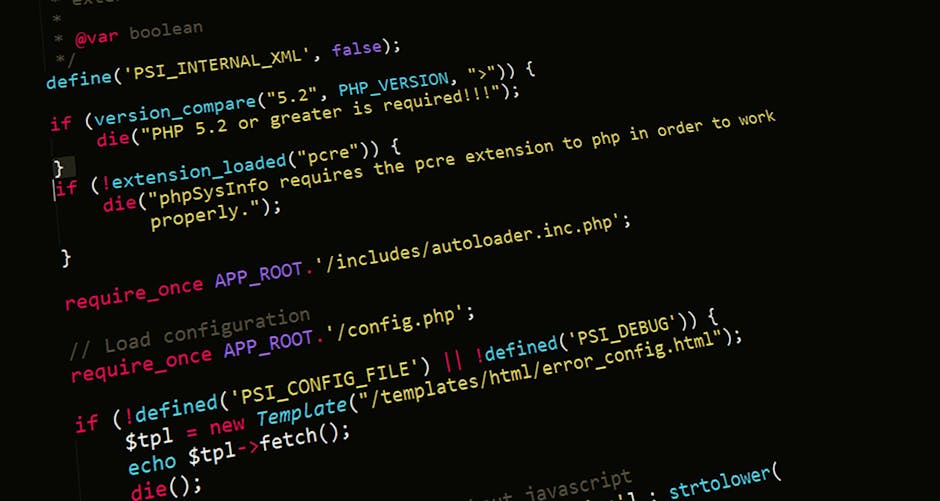
Фінальний крок — перетворити весь процес на автономний скрипт. Введи: “Об’єднай увесь код із кроків вище в один Python-файл із функціями: load_and_clean(filepath), analyze(df), visualize(df, output_path). Додай argparse щоб скрипт приймав шлях до файлу як аргумент командного рядка, та logging для відстеження прогресу. Код має бути готовий до запуску командою: python analysis.py –input data.csv –output report/” Скопіюй згенерований код у VS Code, збережи як analysis.py, відкрий термінал і виконай: pip install pandas matplotlib seaborn openpyxl — а потім запусти скрипт командою python analysis.py –input sales_data_sample.csv –output ./report/. У папці report/ з’являться PNG-графіки та текстовий файл із інсайтами — це і є твій автоматизований пайплайн аналізу даних.
⚠️ Типові помилки та як їх уникнути
- Надто розмиті промпти типу “проаналізуй дані” — GPT-5.5 поверне загальний огляд без конкретики; завжди вказуй які саме метрики, які колонки, який формат виводу потрібен
- Копіювання коду без перевірки назв колонок — модель може вигадати назву колонки якої немає у твоєму файлі; завжди після першого кроку роби df.columns.tolist() і вставляй реальні назви у наступний промпт
- Ігнорування помилок виконання в пісочниці — якщо GPT-5.5 показує червоний блок із помилкою, не копіюй код одразу; попроси “поясни помилку і виправ код” — модель сама діагностує проблему
- Завантаження файлів понад 25 МБ у чат-інтерфейс — для великих датасетів використовуй API з потоковою передачею або попередньо стисни файл командою df.sample(10000).to_csv(‘sample.csv’)
- Відсутність версіонування згенерованих скриптів — зберігай кожну ітерацію коду із коментарем дати, бо після закриття чату GPT-5.5 не пам’ятає попередні сесії
💡 Поради для кращого результату
По-перше, використовуй техніку “Chain of Thought” у промптах — замість одного великого запиту розбий задачу на 3–4 послідовні повідомлення. Так модель не “забуває” контекст і генерує точніший код. По-друге, після отримання скрипту завжди додавай: “Додай type hints до всіх функцій і напиши docstring у форматі Google Style” — це одразу підніме якість коду до production-рівня. По-третє, для повторюваних задач створи системний промпт у OpenAI Playground: натисни “System” → вкажи “Ти — Python-розробник із фокусом на аналізі даних. Завжди використовуй pandas 2.x синтаксис, додавай обробку виключень, і коментуй кожен логічний блок коду українською мовою.” По-четверте, зберігай вдалі промпти у Notion або текстовому файлі — хороший промпт для очищення даних працює з будь-яким CSV-файлом і заощадить тобі 20 хвилин щоразу.
❓ Часті запитання (FAQ)
1. Чи можна використовувати GPT-5.5 для аналізу конфіденційних корпоративних даних?
OpenAI дозволяє вимкнути використання даних для тренування через Settings → Data Controls → вимкни “Improve the model for everyone”. Для критично важливих даних краще використовуй Azure OpenAI Service із приватним розгортанням — дані не покидають твій хмарний регіон.
2. Яка максимальна розмір файлу для завантаження в ChatGPT?
У чат-інтерфейсі ліміт — 50 МБ на файл і до 10 файлів за сесію. Через API цей ліміт можна обійти, передаючи дані частинами або зберігаючи їх у підключеному векторному сховищі через Assistants API.
3. GPT-5.5 помиляється в математичних розрахунках — що робити?
Для точних обчислень завжди проси модель використовувати Python-код замість “розрахунку в голові”. Додай до промпту: “Всі числові розрахунки виконуй виключно через Python, не обраховуй нічого самостійно без коду.” Це зводить математичні галюцинації до мінімуму.
4. Чи можна автоматизувати запуск аналізу за розкладом?
Так — збережи згенерований Python-скрипт і налаштуй cron job (Linux/Mac) або Task Scheduler (Windows). Наприклад, команда 0 9 * * 1 python /home/user/analysis.py –input data.csv запускатиме аналіз щопонеділка о 9:00 без жодної участі з твого боку.
5. Як GPT-5.5 порівняти з GitHub Copilot для написання коду?
Copilot краще інтегрований у IDE і ефективніший для автодоповнення рядок за рядком у реальному часі. GPT-5.5 виграє у задачах де потрібно пояснення, аналіз цілого файлу, рефакторинг великих блоків або генерація коду з природньомовного опису бізнес-логіки. Оптимальний підхід — використовувати обидва інструменти паралельно.
🏁 Підсумок
Ти навчився будувати повний пайплайн аналізу даних за допомогою GPT-5.5: від завантаження сирого CSV до готового Python-скрипту з візуалізаціями та бізнес-інсайтами, який можна запускати автоматично за розкладом. Цей підхід замінює 4–6 годин ручної роботи аналітика на 30-хвилинну взаємодію з моделлю.
Почни прямо зараз: відкрий chat.openai.com, активуй Advanced Data Analysis, завантаж будь-який CSV зі своєї роботи і введи перший промпт із Кроку 2 — вже за 5 хвилин отримаєш перший автоматичний звіт і відчуєш різницю у швидкості роботи.
РОЗСИЛКА
📬 Щотижневий AI-дайджест
Найкращі статті про ШІ та автоматизацію — без спаму, лише суть
Без спаму · Відписатись будь-коли