

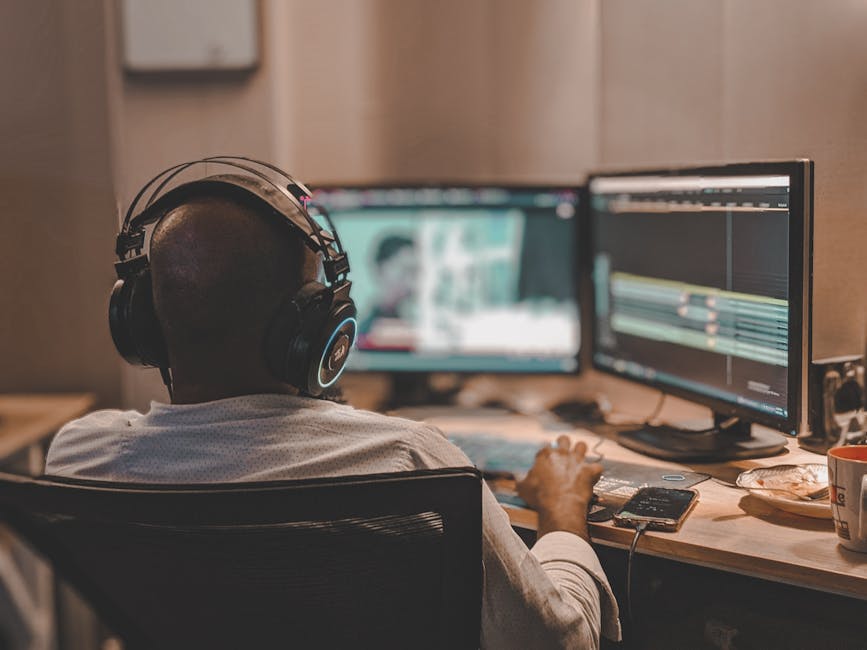
Як замінити себе на відео за допомогою ШІ: повний покроковий гайд
Уявіть: вам потрібно переозвучити відео іншою мовою, змінити зовнішність спікера або взагалі прибрати себе з кадру й замінити на ШІ-аватар — і все це без студії, актора та дорогого монтажу. Саме це вирішує даний туторіал. За допомогою сучасних ШІ-інструментів 2026 року ви зможете замінити обличчя, голос і навіть всю постать людини на відео буквально за 30–60 хвилин. Для старту вам потрібен лише комп’ютер, доступ до інтернету та вихідне відео.
🛠️ Що знадобиться
- HeyGen (heygen.com) — основний інструмент для створення ШІ-аватара та заміни спікера на відео; є безкоштовний пробний план із кредитами, повний доступ від $29/міс
- Runway ML (runwayml.com) — для точної заміни обличчя і фону на відео за допомогою інструменту Inpainting; є безкоштовний тариф із 125 кредитами
- ElevenLabs (elevenlabs.io) — клонування голосу для збереження природного звучання після заміни відеоряду; безкоштовний план дає 10 000 символів на місяць
- CapCut Desktop або DaVinci Resolve — для фінального зведення відео та аудіо; обидва безкоштовні
- Вихідне відео — ваш запис, де ви говорите у кадрі (формат MP4, бажано 1080p)
📋 Покрокова інструкція
Крок 1: Підготовка вихідного відео
Відкрийте ваш файл у будь-якому відеоплеєрі й переконайтеся, що якість не нижча за 720p, обличчя добре освітлене і займає мінімум 30% кадру — це критично для точної роботи ШІ. Якщо відео довше 2 хвилин, наразі нарізайте його на фрагменти по 60–90 секунд за допомогою CapCut: відкрийте програму → перетягніть файл на таймлайн → поставте маркер у потрібному місці → натисніть клавішу S (Split) → експортуйте кожен фрагмент окремо через Export → MP4 → 1080p. Також окремим файлом збережіть лише аудіодоріжку — вона знадобиться на кроці 3.
Крок 2: Створення ШІ-аватара у HeyGen
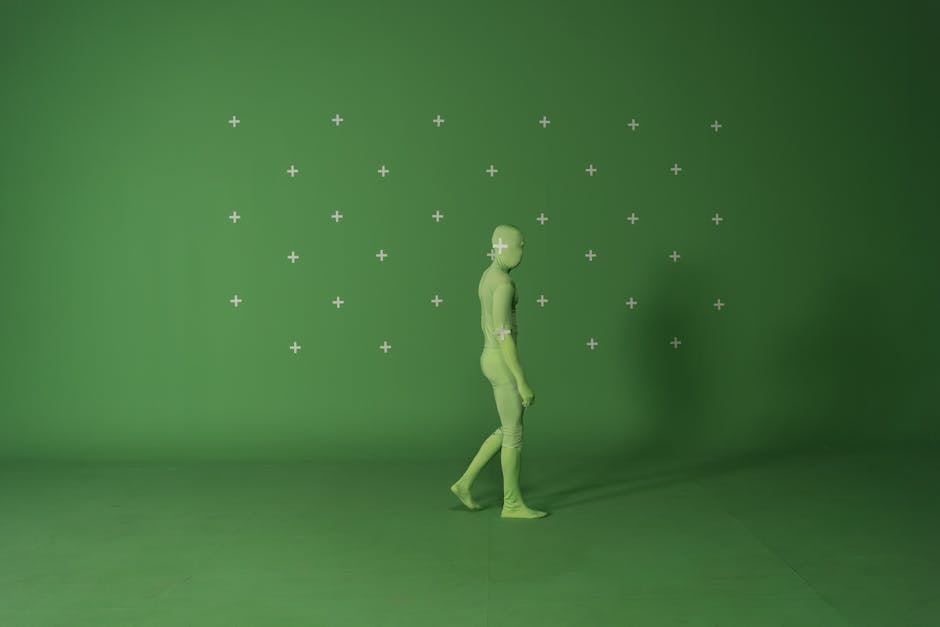
Зайдіть на heygen.com, зареєструйтесь і перейдіть у розділ Avatars → Create Avatar → Video Avatar. Завантажте своє відео (або будь-яке інше обличчя, яке хочете використати як донора) — HeyGen попросить кліп тривалістю мінімум 30 секунд, де людина дивиться прямо в камеру і промовляє кілька речень. Після завантаження натисніть Train Avatar і зачекайте 10–20 хвилин, поки система навчить модель. Коли аватар буде готовий, він з’явиться у вашій бібліотеці зі статусом Ready — саме його ви використаєте для синтезу нового відео з вашим текстом або аудіо.
Крок 3: Клонування голосу в ElevenLabs
Відкрийте elevenlabs.io, увійдіть в акаунт і перейдіть у Voices → Add a new voice → Instant Voice Cloning. Завантажте аудіофайл із вашим голосом (оптимально — 1–3 хвилини чистого мовлення без музики і шуму), дайте голосу назву і натисніть Add Voice. Далі перейдіть у розділ Speech Synthesis, оберіть щойно створений голос зі списку, вставте текст, який має промовляти ШІ-аватар, і натисніть Generate. Завантажте аудіо у форматі MP3 або WAV — це і буде голосовий трек для фінального відео. Важливо: якщо ви хочете зберегти свій оригінальний голос, просто використайте оригінальну аудіодоріжку з першого кроку без клонування.
Крок 4: Синтез нового відео з аватаром у HeyGen
Поверніться в HeyGen і перейдіть у Video → Create Video → Talking Avatar. У полі вибору аватара оберіть той, що ви навчили на кроці 2. Далі замість введення тексту натисніть вкладку Audio і завантажте аудіофайл із ElevenLabs (або оригінальну аудіодоріжку). Налаштуйте фон: натисніть Background → Upload Image/Video і завантажте кадр із вашого оригінального відео (скріншот локації), щоб зберегти контекст. Натисніть Generate Video і очікуйте 5–15 хвилин. Результат завантажте, натиснувши Download → MP4 → 1080p.
Крок 5: Фінальне зведення та полірування в CapCut
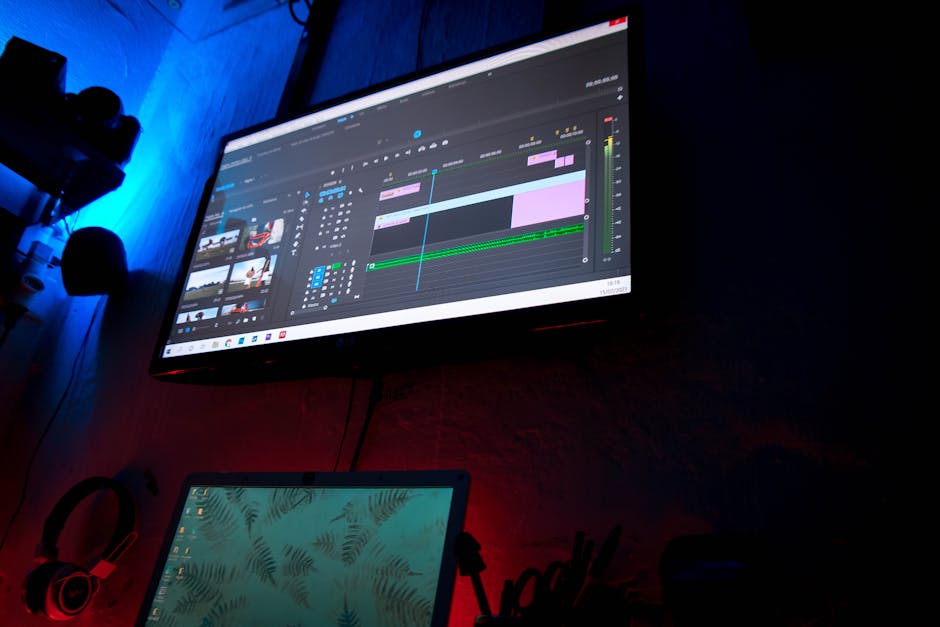
Відкрийте CapCut Desktop, створіть новий проєкт із роздільною здатністю 1920×1080. Перетягніть на таймлайн відео з HeyGen як основний трек. Якщо є кілька фрагментів — складіть їх послідовно. Тепер додайте оригінальну аудіодоріжку на другий трек і вимкніть звук відеотреку (натисніть на іконку гучності на кліпі → перемістіть повзунок у нуль). Додайте плавні переходи між фрагментами: виділіть стик двох кліпів → натисніть Transitions → Dissolve → 0.3 сек. Для фінального експорту натисніть Export → виберіть роздільну здатність 1080p → бітрейт High → формат MP4 → Export. У підсумку ви отримаєте відео, де замість вас говорить ШІ-аватар із вашим або обраним голосом.
⚠️ Типові помилки та як їх уникнути
- Погане освітлення у вихідному відео — ШІ погано розпізнає обличчя в тіні або при контровому світлі; знімайте з рівномірним освітленням спереду або використовуйте кільцеву лампу
- Надто короткий тренувальний кліп для аватара — якщо завантажити менше 30 секунд, HeyGen відмовить або зробить аватар з артефактами; записуйте мінімум 1–2 хвилини природного мовлення
- Невідповідність тривалості аудіо і відео — якщо аудіо довше або коротше за згенероване відео, рухи губ будуть не в синхроні; перевіряйте тривалість файлів перед завантаженням у HeyGen
- Фонові шуми в аудіо для клонування голосу — ElevenLabs клонує і шум разом із голосом; використовуйте Adobe Podcast (безкоштовно) або функцію шумоподавлення в CapCut перед завантаженням
- Порушення авторських прав — не використовуйте обличчя реальних людей без їхньої згоди; застосовуйте тільки власне зображення або ліцензовані аватари
💡 Поради для кращого результату
Записуйте тренувальне відео на нейтральному фоні — однотонна стіна дає HeyGen більше точності при відокремленні обличчя. Говоріть повільно і чітко під час запису голосу для ElevenLabs — система краще передає інтонації, якщо темп мовлення природний, без поспіху. Використовуйте функцію Video Translation у HeyGen — якщо мета замінити не обличчя, а лише мову відео, ця функція автоматично переозвучує і синхронізує рухи губ за лічені хвилини без додаткових інструментів. Додайте легке розмиття фону в CapCut (ефект Background Blur), щоб сфокусувати увагу на аватарі й замаскувати дрібні артефакти по краях обличчя.
❓ Часті запитання (FAQ)
1. Чи можна зробити все безкоштовно?
Так, частково. HeyGen дає 1 безкоштовне відео при реєстрації, Runway ML — 125 кредитів, ElevenLabs — 10 000 символів на місяць. Для тесту і короткого ролика цього вистачить, але для регулярного використання знадобиться платний план.
2. Скільки часу займає весь процес?
Перший раз — близько години з урахуванням реєстрацій і навчання аватара. Після того як аватар вже навчений, кожне нове відео займає 15–25 хвилин від завантаження аудіо до готового файлу.
3. Чи буде помітно, що це ШІ?
При якісному вихідному матеріалі — мінімально. Найбільше видають нерівномірне моргання та занадто ідеальна синхронізація губ. Допомагає додати легку “зернистість” у CapCut та уникати надто довгих статичних планів.
4. Чи можна замінити не обличчя, а всю постать?
Так, для цього використовуйте Runway ML з інструментом Inpainting: виділіть силует людини на відео, опишіть у промпті що має з’явитися замість неї, і ШІ згенерує заміну. Результат поки що менш реалістичний, ніж заміна лише обличчя, але для статичних планів — цілком прийнятний.
5. Чи легально це робити?
Замінювати власне зображення — абсолютно легально. Замінювати обличчя іншої людини без її письмової згоди в більшості країн є порушенням прав на зображення і може вважатися deepfake-маніпуляцією. Завжди отримуйте дозвіл і не публікуйте такий контент як справжній.
🏁 Підсумок
Ви навчилися повному циклу: від підготовки відео — до створення реалістичного ШІ-аватара з клонованим голосом і фінального монтажу. Результат — готовий відеоролик, де замість вас (або замість будь-якого іншого спікера) говорить ШІ-аватар із природною синхронізацією губ і голосу.
Починайте просто зараз: зайдіть на heygen.com, зареєструйтеся й завантажте перше тренувальне відео — перший аватар буде готовий ще до того, як ви дочитаєте цей гайд вдруге.
🎬 Спробуй HeyGen безкоштовно
Створюй AI-відео з аватаром за лічені хвилини. Без камери, без монтажу — просто текст і готове відео.
🎙️ Спробуй ElevenLabs безкоштовно
Найреалістичніший AI-голос для відео, подкастів і реклами. Понад 1000 голосів, українська мова, клонування голосу.
РОЗСИЛКА
📬 Щотижневий AI-дайджест
Найкращі статті про ШІ та автоматизацію — без спаму, лише суть
Без спаму · Відписатись будь-коли