

Як користуватися Runway ML для початківців: повний гайд із нуля
Runway ML — це один із найпотужніших AI-інструментів для генерації та редагування відео, але багато людей губляться вже на етапі реєстрації, не розуміючи, з чого почати. Цей туторіал проведе тебе від створення акаунту до готового AI-відео за 30–45 хвилин. Тобі не потрібен досвід у відеомонтажі чи програмуванні — тільки браузер і базове розуміння того, чого ти хочеш досягти.
🛠️ Що знадобиться
- Акаунт на Runway ML (runwayml.com) — основний інструмент туторіалу; є безкоштовний план із 125 кредитами на старті, платні плани від $15/місяць
- Браузер Google Chrome або Firefox — потрібен для стабільної роботи інтерфейсу; Safari іноді глючить із відтворенням відео
- Референсне зображення або текстовий опис — те, з чого будеш генерувати відео; підійде будь-яке фото або придуманий сценарій
- Стабільний інтернет від 10 Мбіт/с — генерація відео та завантаження результатів потребують хорошого з’єднання
📋 Покрокова інструкція
Крок 1: Реєстрація та вибір плану
Зайди на runwayml.com і натисни велику кнопку “Get Started for Free” у центрі сторінки. Зареєструйся через Google-акаунт — це найшвидший варіант, займає буквально 20 секунд. Після входу система запитає про мету використання: обери “Creative / Personal Projects”, якщо ти початківець. На безкоштовному плані ти отримуєш 125 кредитів — кожна секунда згенерованого відео коштує приблизно 5 кредитів, тобто тобі вистачить на близько 25 секунд відео для практики. Цього цілком достатньо, щоб освоїти основи.
Крок 2: Знайомство з інтерфейсом і вибір інструменту Gen-4
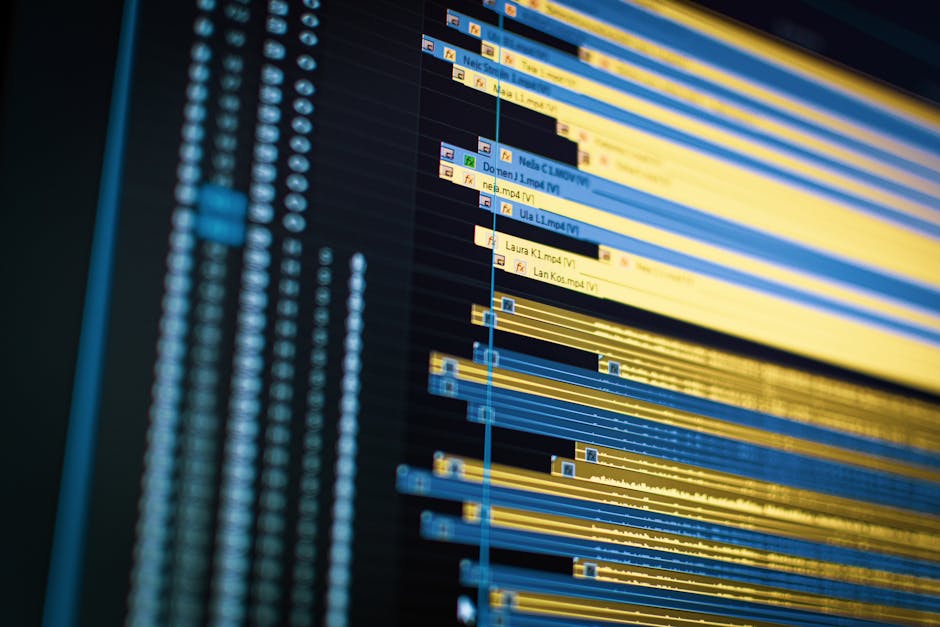
Після входу ти потрапляєш на головний дашборд. Зліва бачиш бічну панель із розділами: Home, Assets, Projects і список AI-інструментів. Для генерації відео нам потрібен Gen-4 Turbo — натисни на нього в лівому меню або знайди через пошук угорі, ввівши “Gen-4”. Відкриється робочий простір із трьома зонами: ліворуч — панель налаштувань, по центру — велике поле для промпту, праворуч — область попереднього перегляду. Не лякайся кількості кнопок — для першого відео тобі знадобляться лише дві з них.
Крок 3: Написання промпту та завантаження референсу
У центральному полі під написом “Describe your video” введи детальний опис того, що хочеш побачити. Замість розмитого “гарний захід сонця” пиши конкретно: “A golden sunset over the ocean, slow camera dolly forward, cinematic style, warm colors, 4K quality”. Runway краще розуміє англійську, тому промпти пиши саме нею. Якщо хочеш генерувати відео з конкретного зображення — натисни іконку із зображенням ліворуч від поля вводу, обери “Upload Image” і завантаж своє фото (підтримуються JPG, PNG до 10 МБ). Після завантаження зображення з’явиться мініатюра над полем — це означає, що Runway використає його як візуальну основу.
Крок 4: Налаштування параметрів генерації
На лівій панелі знайди блок Settings і налаштуй три ключові параметри. По-перше, Duration — постав 5 секунд для першої спроби, щоб не витрачати всі кредити одразу. По-друге, Resolution — обери 1280×720 (HD), Full HD коштує вдвічі більше кредитів. По-третє, знайди повзунок Motion Intensity і встанови його на рівень 3–4 із 10 — при значенні вище 6 відео часто виглядає “розмито” та нереалістично, що є типовою помилкою новачків. Коли всі параметри виставлені, натисни велику оранжеву кнопку “Generate” і чекай 60–90 секунд.
Крок 5: Перегляд, редагування та експорт готового відео
Після завершення генерації відео з’явиться у правій зоні попереднього перегляду — натисни кнопку Play, щоб переглянути результат. Якщо відео тебе влаштовує, натисни кнопку Export у правому верхньому куті → у меню, що відкриється, обери формат MP4 → встанови якість 1080p (навіть якщо генерував у 720p, апскейлінг трохи покращить чіткість) → натисни “Download”. Файл збережеться у твою папку завантажень. Якщо результат не сподобався — поверніться до промпту, зміни одне-два слова та натисни Generate знову. Зазвичай третя-четверта спроба дає вже дуже гідний результат.
⚠️ Типові помилки та як їх уникнути
- Надто короткий або розмитий промпт — фраза “nice video” дасть випадковий результат; завжди вказуй стиль, освітлення, рух камери та настрій сцени
- Завищена Motion Intensity з першої спроби — значення вище 7 майже завжди призводить до артефактів і “розтікання” облич; починай із 3–4 і підвищуй поступово
- Генерація одразу 10-секундного відео — це витрачає всі стартові кредити за 2–3 спроби; починай із 5 секунд, щоб мати можливість поекспериментувати
- Ігнорування розділу Assets — якщо не зберегти відео в Assets одразу після генерації, через деякий час воно зникне з кешу; натискай “Save to Assets” одразу після перегляду
- Використання Safari — на цьому браузері часто не відтворюється превʼю відео та виникають баги з завантаженням; переключись на Chrome
💡 Поради для кращого результату
Додавай технічні кінотерміни до промпту. Слова на кшталт “shallow depth of field”, “anamorphic lens”, “golden hour lighting”, “slow dolly shot” радикально покращують якість відео — Runway навчений на кінематографічному контенті і чудово розуміє ці поняття.
Використовуй функцію “Extend Video”. Після генерації першого кліпу натисни кнопку “Extend” під відео — система продовжить той самий кліп ще на 4–5 секунд, зберігаючи стиль і рух камери. Так можна зібрати 20-секундне відео з кількох коротких генерацій, витрачаючи менше кредитів.
Зберігай успішні промпти. Як тільки отримаєш відео, що тобі подобається, скопіюй його промпт у текстовий файл. Runway не має вбудованої бібліотеки промптів, тому вести власний список — найкращий спосіб повторити успіх.
Пробуй режим Image-to-Video з власними фото. Завантаж своє фото (пейзаж, натюрморт, навіть портрет) і напиши промпт, що описує лише рух — наприклад: “gentle wind blowing through the leaves, slight camera movement”. Runway “оживить” статичне зображення, і результати часто вражають навіть на першій спробі.
❓ Часті запитання (FAQ)
1. Чи можна користуватися Runway ML безкоштовно?
Так, безкоштовний план дає 125 кредитів при реєстрації та близько 50 безкоштовних кредитів щомісяця. Для навчання та тестування цього вистачає, але для регулярної роботи знадобиться платний план від $15/місяць (Standard), який дає 625 кредитів щомісяця.
2. Чому моє відео виглядає розмито або з артефактами?
Найчастіша причина — надто висока Motion Intensity або суперечливий промпт (наприклад, одночасно “fast action” і “slow motion”). Знизь Motion до 3–4 і спрощуй промпт до одного чіткого сценарію. Також перевір, чи не завантажив ти занадто маленьке референсне зображення — мінімум 512×512 пікселів.
3. Runway ML розуміє українську мову в промптах?
Частково — деякі прості запити спрацюють, але якість генерації буде значно нижча, ніж при англійських промптах. Рекомендується писати промпти англійською та використовувати DeepL або ChatGPT для перекладу, якщо не впевнений у формулюваннях.
4. Чи можна генерувати відео з людьми та обличчями?
Так, але з обмеженнями. Runway добре генерує людей у русі, але впізнавані обличчя конкретних людей (знаменитостей, реальних осіб) система навмисно блокує з етичних міркувань. Для генерації відео зі стилізованими або вигаданими персонажами обмежень немає.
5. Як довго зберігаються мої згенеровані відео на платформі?
Відео в розділі Assets зберігаються необмежений час, поки твій акаунт активний. Але тимчасові результати генерації у робочому просторі можуть зникнути після перезавантаження сторінки, якщо ти не натиснув “Save to Assets”. Тому одразу після перегляду зберігай усе, що сподобалося.
🏁 Підсумок
Після цього туторіалу ти вмієш реєструватися в Runway ML, писати ефективні промпти, налаштовувати параметри генерації та завантажувати готові відео. Головне, що треба запам’ятати: якість результату на 70% залежить від деталізованості промпту, а не від складності налаштувань.
Прямо зараз зайди на runwayml.com, зареєструйся безкоштовно та спробуй згенерувати своє перше 5-секундне відео — використай промпт “A calm forest path in autumn, golden leaves falling, cinematic slow motion, soft natural light” і подивись, що вийде. Перший результат надихне тебе на експерименти краще за будь-який туторіал.
🎬 Спробуй HeyGen безкоштовно
Створюй AI-відео з аватаром за лічені хвилини. Без камери, без монтажу — просто текст і готове відео.
РОЗСИЛКА
📬 Щотижневий AI-дайджест
Найкращі статті про ШІ та автоматизацію — без спаму, лише суть
Без спаму · Відписатись будь-коли