

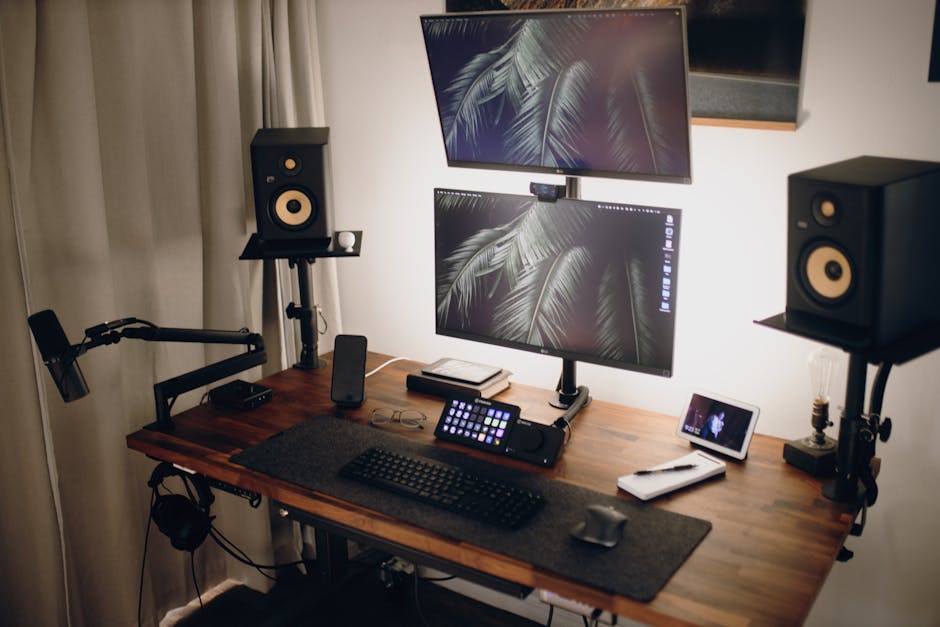
Nvidia Broadcast огляд українською: все, що потрібно знати у 2026 році
Nvidia Broadcast — це безплатний AI-інструмент для стримерів, відеоблогерів і тих, хто часто проводить онлайн-зустрічі. Він видаляє фоновий шум, замінює задній план і покращує зображення з камери — все в реальному часі без зеленого екрана. Якщо ви шукаєте чесний огляд українською з конкретними прикладами, тестами та порадами — ви потрапили куди треба. Далі розберемо кожну функцію, системні вимоги та реальні плюси й мінуси програми.
🔍 Що таке Nvidia Broadcast і як вона працює
Nvidia Broadcast — це застосунок від Nvidia, який використовує штучний інтелект та технологію RTX для обробки аудіо і відео прямо на вашій відеокарті. Програма запущена ще у 2020 році, але з тих пір суттєво оновилась і станом на 2026 рік є одним із найпотужніших безплатних інструментів для стримерів і контент-мейкерів. Ключова особливість — вся обробка відбувається локально на GPU, без хмарних серверів, що забезпечує мінімальну затримку (менше 5 мс для аудіо). Broadcast інтегрується як віртуальний мікрофон, камера та динамік у будь-яку програму: OBS Studio, Discord, Zoom, Microsoft Teams, Twitch Studio тощо. Для роботи потрібна відеокарта серії Nvidia GeForce RTX 2060 або вище — старіші карти не підтримуються, оскільки AI-функції залежать від тензорних ядер архітектури Turing і новіших. Завантажити програму можна безплатно з офіційного сайту Nvidia, розмір інсталятора — близько 200 МБ, але для повноцінної роботи знадобиться ще завантажити AI-моделі (ще ~500 МБ).
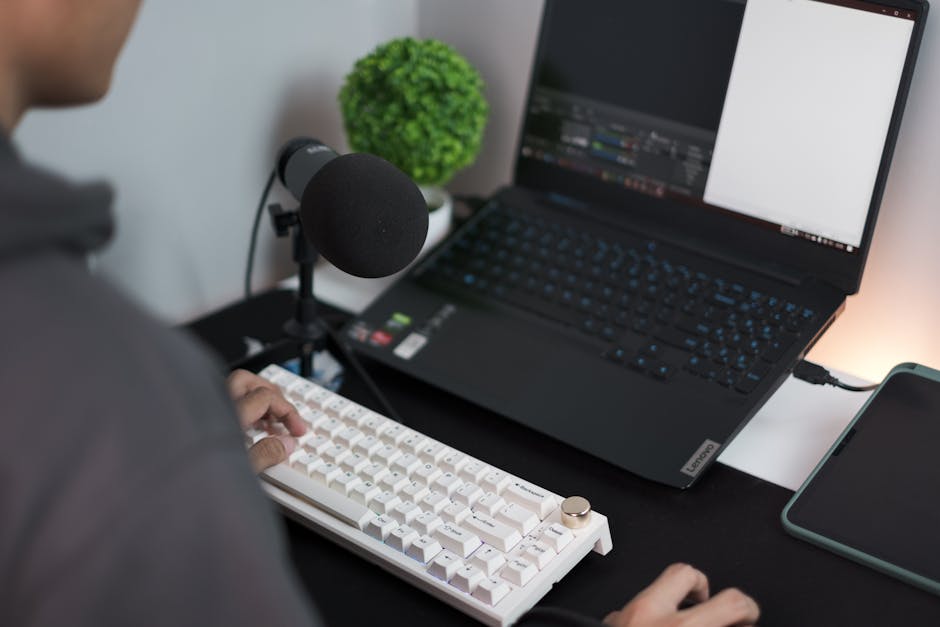
⚡ Ключові функції та можливості Nvidia Broadcast
Програма поділена на три блоки: мікрофон, камера та динаміки. Кожен блок має власні AI-ефекти, які можна комбінувати незалежно один від одного. Наприклад, ви можете вмикати шумоподавлення для мікрофона, але не використовувати віртуальний фон для камери. Усі налаштування застосовуються миттєво, без перезапуску програм. У версії 1.4 та пізніших з’явилась функція Eye Contact — одна з найбільш обговорюваних новинок. Ось основні функції детально:
- Noise Removal (Шумоподавлення мікрофона) — AI видаляє фоновий шум: звуки клавіатури, вентилятора, вуличний шум. Навіть при сильному задньому шумі голос залишається чітким. Ефективність — одна з найкращих серед безплатних рішень.
- Virtual Background (Заміна фону) — замінює або розмиває задній план без зеленого екрана. Підтримує статичні зображення, відеофони (MP4) та просте розмиття у трьох рівнях інтенсивності.
- Auto Frame (Автокадрування) — камера автоматично слідкує за вами і центрує зображення, навіть якщо ви рухаєтесь. Корисно під час презентацій або стримів, коли доводиться відходити від столу.
- Eye Contact (Імітація контакту очима) — AI коригує напрямок вашого погляду так, ніби ви дивитесь прямо в камеру, навіть якщо читаєте текст збоку. Виглядає природно при помірному відхиленні погляду.
- Room Echo Removal (Видалення луни) — прибирає ехо кімнати з мікрофонного запису. Рятує ситуацію, якщо ви пишете звук у нестудійному приміщенні.
- Speaker Noise Removal (Шумоподавлення динаміків) — очищає звук, який надходить з динаміків під час дзвінків, щоб ваш співрозмовник чув вас краще.
📊 Системні вимоги та порівняння з альтернативами
Nvidia Broadcast є безплатним, але вимагає конкретного заліза. Нижче — порівняння з основними альтернативами за ключовими критеріями, щоб ви могли зробити обґрунтований вибір:
| Інструмент | Ціна | Що включено |
|---|---|---|
| Nvidia Broadcast | Безплатно (потрібна RTX 2060+) | Шумоподавлення, заміна фону, автокадрування, Eye Contact, луновидалення — все в одному |
| Krisp | Від $8/міс (є безплатний план — 60 хв/день) | Шумоподавлення для мікрофона і динаміків, без функцій камери, хмарна обробка |
| OBS + плагіни | Безплатно | Базові фільтри аудіо/відео, потрібна ручна настройка, обмежений AI |
✅ Переваги та недоліки Nvidia Broadcast
Переваги:
- Повністю безплатний застосунок без підписки — одноразово завантажив і користуєшся скільки завгодно без жодних платіжних стін.
- Локальна обробка на GPU — жодних хмарних серверів, мінімальна затримка, ваші дані не покидають комп’ютер. Це важливо для конфіденційності.
- Комплексне рішення «все в одному» — замість трьох різних програм для мікрофона, камери та динаміків ви використовуєте одну з єдиним інтерфейсом.
- Висока якість шумоподавлення — у тестах 2025–2026 років Nvidia Broadcast стабільно випереджає безплатні конкуренти за якістю очищення голосу навіть при сильному шумі.
- Регулярні оновлення — Nvidia продовжує додавати нові функції та покращувати AI-моделі, остання велика версія 1.5 вийшла у грудні 2025 року.
Недоліки:
- Потрібна відеокарта Nvidia RTX — якщо у вас AMD, Intel або старіша GeForce GTX, програма просто не запуститься. Це виключає значну частину користувачів.
- Навантаження на GPU — одночасне використання всіх функцій (фон + Eye Contact + шумоподавлення) може забирати до 10–15% продуктивності відеокарти, що помітно на RTX 2060/3060 під час гри.
- Заміна фону іноді «відрізає» волосся та дрібні деталі — алгоритм сегментації ще не ідеальний при поганому освітленні або якщо одяг зливається з фоном.
- Немає мобільної версії — тільки Windows 10/11, жодного macOS чи Android/iOS.
💡 Як встановити та налаштувати Nvidia Broadcast: покроковий гайд
Налаштування займає не більше 10 хвилин. Ось чіткий покроковий процес:
Крок 1. Перевірте сумісність — відкрийте диспетчер пристроїв і переконайтесь, що у вас встановлена відеокарта Nvidia GeForce RTX 2060 або новіша. Також потрібен актуальний драйвер Game Ready або Studio версії 456.38 і вище.
Крок 2. Завантажте застосунок — перейдіть на nvidia.com/broadcast, натисніть «Download Now» і запустіть інсталятор. Приймайте стандартні налаштування установки.
Крок 3. Завантажте AI-моделі — при першому запуску програма запропонує завантажити моделі для кожної функції окремо. Завантажте ті, які плануєте використовувати. Розмір кожної моделі — від 50 до 200 МБ.
Крок 4. Налаштуйте мікрофон — у вкладці «Microphone» виберіть ваш фізичний мікрофон як вхідний пристрій та ввімкніть «Noise Removal». Протестуйте кнопкою Play.
Крок 5. Налаштуйте камеру — перейдіть у вкладку «Camera», виберіть вашу вебкамеру та ввімкніть потрібні ефекти: «Background Blur» або «Virtual Background». Завантажте власне фонове зображення кнопкою «+».
Крок 6. Підключіть до OBS або Discord — у налаштуваннях OBS Studio виберіть «NVIDIA Broadcast Camera» як джерело відео і «NVIDIA Broadcast Microphone» як аудіовхід. У Discord: Налаштування → Голос та відео → змініть мікрофон на «NVIDIA Broadcast».
Крок 7. Проведіть тестовий стрим або дзвінок — перевірте якість зображення та звуку. За потреби відрегулюйте рівень шумоподавлення між «Normal» та «Max Noise Suppression».
❓ Часті запитання (FAQ)
1. Чи працює Nvidia Broadcast на GTX-картах?
Ні, програма вимагає виключно карти серії RTX (Turing і новіші) через залежність від тензорних ядер. GTX 1080, GTX 1660 та інші GTX-моделі не підтримуються, навіть якщо вони потужні.
2. Чи можна використовувати Nvidia Broadcast разом з OBS?
Так, і це найпопулярніша комбінація. Broadcast виступає як віртуальна камера та мікрофон, які OBS підхоплює як звичайні пристрої. Конфлікти між програмами трапляються рідко і зазвичай вирішуються перезапуском OBS.
3. Наскільки сильно Nvidia Broadcast навантажує відеокарту?
При використанні лише шумоподавлення — близько 2–3% GPU. При одночасному вмиканні заміни фону, Eye Contact та автокадрування навантаження зростає до 10–15%. На RTX 4070 і вище це практично непомітно, а от на RTX 2060 може вплинути на частоту кадрів у грі.
4. Чи є Nvidia Broadcast безплатним назавжди?
Станом на 2026 рік — так, програма повністю безплатна і не має підписки. Nvidia монетизує продукт опосередковано — через продажі відеокарт RTX, для яких Broadcast є маркетинговим аргументом.
5. Яка якість заміни фону порівняно з зеленим екраном?
На хорошому освітленні та з контрастним фоном — близько 80–90% якості зеленого екрана. Проблеми виникають з кудрявим волоссям, прозорими предметами та одягом у кольорах, схожих на фон. Для profesional-зйомки зелений екран все ще кращий, але для щоденних стримів Broadcast цілком достатній.
🏁 Висновок
Nvidia Broadcast — це один із найкорисніших безплатних інструментів для всіх, хто стримить, веде відеоблог або регулярно бере участь в онлайн-зустрічах. Він об’єднує шумоподавлення, заміну фону, автокадрування та Eye Contact в одному застосунку з простим інтерфейсом. Якість AI-обробки стабільно перевищує більшість безплатних альтернатив, а локальна обробка гарантує мінімальну затримку та конфіденційність.
Найбільше Broadcast підійде стримерам і контент-мейкерам, які вже мають RTX-відеокарту і хочуть покращити якість трансляцій без додаткових витрат. Також це чудовий вибір для фрілансерів і менеджерів, які часто проводять відеодзвінки з домашнього офісу в шумному середовищі. Якщо у вас AMD або Intel GPU — дивіться в бік Krisp або XSplit VCam, бо Broadcast вам просто не запустити.
Якщо у вас є RTX-карта — не зволікайте: завантажте Nvidia Broadcast з офіційного сайту, витратьте 10 хвилин на налаштування і вже на наступному стримі чи дзвінку відчуєте різницю. Це безплатно, швидко і реально працює.
🎙️ Спробуй ElevenLabs безкоштовно
Найреалістичніший AI-голос для відео, подкастів і реклами. Понад 1000 голосів, українська мова, клонування голосу.
🎬 Спробуй HeyGen безкоштовно
Створюй AI-відео з аватаром за лічені хвилини. Без камери, без монтажу — просто текст і готове відео.
РОЗСИЛКА
📬 Щотижневий AI-дайджест
Найкращі статті про ШІ та автоматизацію — без спаму, лише суть
Без спаму · Відписатись будь-коли