

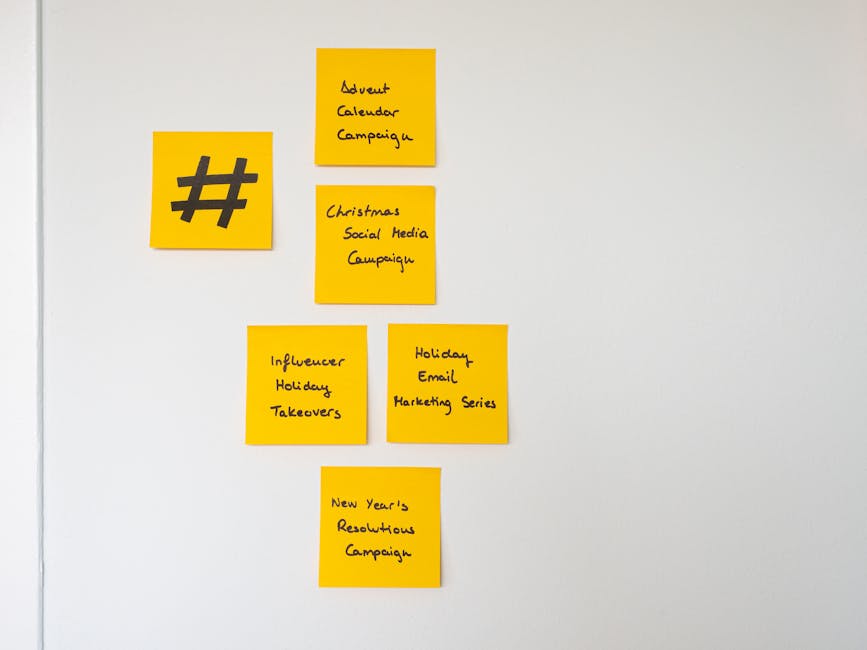
Як автоматизувати контент-календар через ШІ: покроковий гайд
Щомісяця придумувати теми для постів, розписувати дати публікацій і стежити за дедлайнами — це той рутинний жах, який з’їдає по 5–8 годин на тиждень у кожного контент-менеджера. Цей туторіал покаже, як делегувати 80% цієї роботи ШІ-інструментам і отримати повністю заповнений контент-календар на місяць за 2–3 години замість цілого робочого дня. Для старту тобі потрібен акаунт у ChatGPT (або Claude), доступ до Google Sheets і базове розуміння того, для якого бізнесу чи проєкту ти ведеш контент. Жодних навичок програмування — лише бажання один раз налаштувати систему і потім просто запускати її щомісяця.
🛠️ Що знадобиться
- ChatGPT Plus або Claude Pro — для генерації тем, заголовків і описів контенту; безкоштовний план теж підійде, але є ліміти на кількість запитів
- Google Sheets — основа календаря, куди зберігається весь контент-план; безкоштовний
- Make (Integromat) або Zapier — для автоматичного перенесення даних між сервісами; є безкоштовний тариф до 1000 операцій на місяць
- Notion або Trello — як фінальна дошка для команди, де кожна картка — це окремий пост із дедлайном; безкоштовний базовий план
- Google Calendar API (опційно) — щоб дедлайни автоматично потрапляли в календар; безкоштовний
📋 Покрокова інструкція
Крок 1: Підготуй «паспорт бренду» для ШІ
Перш ніж просити ШІ генерувати теми, йому потрібен контекст — інакше отримаєш шаблонний мотлох. Відкрий ChatGPT і введи системний промпт: «Ти — контент-стратег для [назва бізнесу]. Ніша: [наприклад, онлайн-освіта для дизайнерів]. Цільова аудиторія: [опис]. Тон комунікації: [дружній / експертний / провокативний]. Платформи: [Instagram, LinkedIn, Telegram]. Контент-мікс: 40% освітній, 30% розважальний, 20% продуктовий, 10% UGC. Запам’ятай цей контекст для всіх наступних запитів у цій розмові.» Збережи цей промпт в окремому текстовому файлі — він знадобиться щомісяця як стартова точка. Чим детальніший паспорт, тим точніші теми генерує ШІ.
Крок 2: Згенеруй пул тем на місяць
У тому ж чаті з ChatGPT після системного промпту введи запит: «Згенеруй 40 тем для постів на [місяць та рік]. Врахуй сезонні події, свята та тренди. Для кожної теми вкажи: 1) заголовок, 2) формат (карусель / відео / текст / рілс), 3) платформу, 4) мета (охоплення / залучення / продажі), 5) один рядок з описом кута подачі. Виведи результат у форматі таблиці.» ChatGPT поверне структуровану таблицю — скопіюй її повністю. Якщо якась тема не підходить, одразу скажи: «Замін тему №12 на щось пов’язане з [твоя ніша] і трендом короткого відео» — і ШІ замінить конкретний рядок.
Крок 3: Перенеси теми в Google Sheets і структуруй календар
Відкрий Google Sheets, створи новий файл із назвою «Контент-календар [місяць рік]». Зроби такі колонки в першому рядку: Дата публікації | День тижня | Платформа | Формат | Заголовок | Кут подачі | Мета | Відповідальний | Статус | Посилання на матеріал. Встанови заморожування першого рядка: вкладка «Вигляд» → «Закріпити» → «1 рядок». Тепер встав скопійовані теми з ChatGPT у відповідні стовпці — це займе 10–15 хвилин. У стовпці «Статус» налаштуй випадаючий список: виділи весь стовпець → «Дані» → «Перевірка даних» → «Список елементів» → введи: Ідея, В роботі, Готово, Опубліковано.
Крок 4: Підключи Make для автоматизації
Зайди на make.com, зареєструйся і натисни «Create a new scenario». Додай перший модуль: натисни на порожнє поле → знайди Google Sheets → «Watch Rows» — цей тригер буде спрацьовувати щоразу, коли в таблиці з’являється новий рядок або змінюється статус. Підключи свій Google-акаунт через OAuth, обери потрібну таблицю і аркуш. Далі натисни «+» і додай другий модуль: Notion → «Create a Page». Налаштуй маппінг: поле «Title» у Notion = колонка «Заголовок» з Sheets, поле «Date» = колонка «Дата публікації», поле «Status» = колонка «Статус». Натисни «Run once» щоб протестувати — якщо в Notion з’явилась картка з правильними даними, все працює. Потім увімкни сценарій і постав розклад запуску: кожен день о 9:00.
Крок 5: Налаштуй ШІ-асистента для генерації чернеток текстів
Це фінальний і найпотужніший крок. У Make створи другий сценарій: тригер — Google Sheets → «Watch Rows» із фільтром «Статус = В роботі». Додай модуль OpenAI (ChatGPT) → «Create a Completion». У поле «Prompt» вбий: «Напиши пост для [платформа] на тему: [Заголовок]. Кут подачі: [Кут подачі]. Тон: дружній і експертний. Довжина: до 1200 символів для Instagram, до 2000 для LinkedIn. Додай 5 хештегів наприкінці. Першу фразу зроби такою, щоб зупинити скролінг.» — де поля у дужках беруться з колонок Sheets через маппінг. Останній модуль сценарію: Google Sheets → «Update a Row» — записуй згенерований текст в окрему колонку «Чернетка тексту». Тепер щоразу, коли ти змінюєш статус на «В роботі», ШІ автоматично пише чернетку тексту і кладе її назад у таблицю — тобі залишається лише відредагувати та опублікувати.
⚠️ Типові помилки та як їх уникнути
- Занадто розмитий паспорт бренду — якщо написати просто «онлайн-бізнес для підприємців», ШІ генеруватиме банальщину; вказуй конкретний біль аудиторії, приклад тону і навіть 2–3 теми, які точно НЕ підходять
- Публікація чернеток без редагування — ШІ іноді додає кліше або фактичні помилки; завжди читай текст перед публікацією і вноси щонайменше 2–3 правки, щоб звучало як людина
- Відсутність фільтра в Make — якщо не поставити умову «Статус = В роботі», сценарій запускатиметься на всі рядки одночасно і швидко з’їсть ліміт операцій безкоштовного плану
- Ігнорування сезонності — завжди в промпті для генерації тем вказуй конкретний місяць і рік, інакше ChatGPT запропонує «актуальні тренди» без прив’язки до реального часу
💡 Поради для кращого результату
Зроби шаблон промпту для кожного формату окремо. Промпт для рілс відрізняється від промпту для LinkedIn-статті — збережи 4–5 різних шаблонів у Notion і підставляй потрібний залежно від колонки «Формат». Це скоротить кількість правок вдвічі.
Додай колонку «Результат» і фіксуй охоплення після публікації. Раз на місяць копіюй цю колонку в ChatGPT і питай: «Які теми показали найкращі результати і чому? Що врахувати при плануванні наступного місяця?» — ШІ проведе базовий аналіз і дасть рекомендації для наступного циклу.
Використовуй Claude для довгих текстів, ChatGPT для коротких. Claude краще тримає стиль на довгих форматах (LinkedIn, Telegram-статті), а ChatGPT швидший для коротких підписів та заголовків — розподіляй завдання між ними через різні сценарії в Make.
Заплануй «буферні» теми. Завжди генеруй на 10 тем більше, ніж плануєш опублікувати — якщо пост не пройде узгодження або втратить актуальність, є чим замінити без зайвого стресу.

❓ Часті запитання (FAQ)
1. Чи підійде ця система для маленької команди з однієї людини?
Так, і навіть краще — саме соло-контент-мейкери заощаджують найбільше часу. Просто в колонці «Відповідальний» скрізь пишеш своє ім’я, а сценарії в Make працюють у фоні без участі команди.
2. Скільки реально коштує підтримка такої системи щомісяця?
Якщо публікуєш до 30 постів на місяць, вкладаєшся в безкоштовні ліміти Make і безкоштовний ChatGPT. Якщо більше — ChatGPT Plus коштує близько $20/міс і знімає всі ліміти; Make Starter Plan — $9/міс. Разом близько $29/міс замість 20+ годин ручної роботи.
3. Що робити, якщо ШІ генерує одноманітні теми кожного місяця?
Додай у промпт фразу: «Уникай тем, які я вже використовував: [вставити список 5–10 минулих заголовків]». Також щомісяця оновлюй паспорт бренду — додавай нові продукти, актуальні події у ніші або feedback від аудиторії.
4. Чи можна підключити автоматичну публікацію прямо з цієї системи?
Так, Make має готові модулі для Buffer і Publer — додай їх як фінальний крок у сценарії після генерації тексту. Але рекомендуємо перший місяць публікувати вручну, щоб відсіяти помилки ШІ і «відкалібрувати» промпти під свій стиль.
5. Як адаптувати систему під декілька клієнтів одночасно?
Створи окремий файл Google Sheets і окремий сценарій у Make для кожного клієнта — копіювати сценарій у Make можна одним кліком через «Clone». У кожному паспорті бренду прописуй унікальний тон і цільову аудиторію; так генерований контент не буде схожим між клієнтами.
🏁 Підсумок
Ти щойно навчився будувати повністю автоматизовану систему: від генерації тем через ШІ до автоматичного створення чернеток і синхронізації з Notion — і все це замість щомісячного ручного хаосу. Результат, який ти маєш отримати: заповнений контент-календар на місяць за 2 години, чернетки текстів, що генеруються автоматично при зміні статусу, і вільний час на те, що дійсно вимагає людської уваги — стратегію та спілкування з аудиторією.
Починай прямо зараз із найпростішого: відкрий ChatGPT, склади паспорт бренду за шаблоном із Кроку 1 і попроси згенерувати 40 тем на наступний місяць. Це займе 20 хвилин і одразу покаже, наскільки потужним може бути ШІ у твоєму контент-процесі — а автоматизацію через Make підключиш наступного тижня, коли побачиш перші результати.
РОЗСИЛКА
📬 Щотижневий AI-дайджест
Найкращі статті про ШІ та автоматизацію — без спаму, лише суть
Без спаму · Відписатись будь-коли