

Якщо ти дизайнер або розробник, який витрачає години на генерацію мокапів і пошук натхнення — цей туторіал вирішить твою проблему. ChatGPT Images 2.0 (побудований на моделі GPT-4o з покращеним image generation) дозволяє редизайнити інтерфейси, генерувати UI-компоненти й створювати креативні ілюстрації буквально за хвилини. Весь процес від першого запиту до готового результату займе 20–40 хвилин. Для старту потрібен лише обліковий запис ChatGPT Plus або Pro і скріншот твого поточного UI.
🛠️ Що знадобиться
- ChatGPT Plus або Pro — основний інструмент генерації зображень; підписка від $20/місяць, без неї функція Images недоступна
- Figma (безкоштовний план) — для порівняння до/після та подальшого доопрацювання UI-елементів
- Скріншот або макет поточного інтерфейсу — потрібен як референс для редизайну; підійде PNG або JPEG будь-якого розміру
- Remove.bg або ClipDrop — безкоштовні сервіси для видалення фону з готових зображень, якщо треба ізолювати окремі компоненти
📋 Покрокова інструкція
Крок 1: Підготуй референс і сформулюй завдання
Перш ніж відкривати ChatGPT, зроби скріншот екрана, який хочеш редизайнити — це може бути сторінка входу, дашборд або мобільний екран. Відкрий Paint або Preview і обріж зображення так, щоб у кадрі залишився лише цільовий екран без зайвих вкладок браузера. Потім у текстовому редакторі напиши короткий бриф: що саме має змінитись (стиль, колірна схема, тип компонентів), хто цільова аудиторія й у якому форматі потрібен результат (мобайл 390×844 або десктоп 1440×900). Чим конкретніший бриф — тим точніший результат з першого разу.
Крок 2: Завантаж референс у ChatGPT і дай перший промпт
Відкрий chat.openai.com, створи новий чат і натисни іконку скріпки (📎) поруч із полем вводу — обери свій скріншот. Після завантаження введи промпт у такому форматі: “Redesign this UI screen in a modern glassmorphism style. Keep the same layout structure but update: color palette to dark navy + electric blue (#0A0F2C, #3D5AFE), replace all hard borders with soft rounded corners (radius 16px), add subtle gradient backgrounds to cards, make typography Inter Bold for headings. Output as a clean UI mockup, 1440x900px.” Натисни Enter і чекай 15–30 секунд. Важливо: не пиши просто “зроби красивіше” — ChatGPT Images 2.0 реагує на конкретні дизайн-токени.
Крок 3: Ітеруй через уточнювальні промпти
Перший результат рідко буває ідеальним — і це нормально. Подивись на згенероване зображення й напиши уточнення прямо в тому ж чаті, не починаючи новий. Наприклад: “Keep everything the same but: move the navigation bar to the left sidebar, make the primary button larger (height 52px), remove the red accent color entirely and replace with mint green #00E5C3.” ChatGPT Images 2.0 зберігає контекст попередніх повідомлень, тому він розуміє “keep everything the same” — використовуй це, щоб вносити точкові зміни без перегенерації з нуля. Зазвичай 2–3 ітерації дають результат, готовий до презентації клієнту.
Крок 4: Генеруй окремі UI-компоненти та креативні ілюстрації
Коли загальний макет влаштовує — переходь до деталей. Попроси ChatGPT згенерувати окремі компоненти: “Generate a set of 4 dashboard card components: 1) Revenue card with upward trend chart, 2) Active users counter, 3) Conversion rate donut chart, 4) Recent activity feed. Style: same glassmorphism dark theme, each card 320x180px, arrange in a 2×2 grid on transparent background.” Для креативних зображень (ілюстрації, hero-банери, іконки) використовуй стиль-тег у кінці промпту: додай “illustration style: flat vector” або “3D render, Blender aesthetic” або “hand-drawn sketch with clean ink lines” — це різко змінює характер зображення.
Крок 5: Експортуй і інтегруй у Figma
Натисни на згенероване зображення в ChatGPT — воно відкриється у повному розмірі. Клікни правою кнопкою миші → “Зберегти зображення як” → обери папку й збережи у PNG. Відкрий Figma, створи новий файл і натисни Ctrl+Shift+K (або Cmd+Shift+K на Mac) — це відкриє діалог імпорту зображень. Обери збережений PNG, він з’явиться на полотні як фрейм. Далі натисни правою кнопкою на зображення → “Detach instance” якщо треба редагувати, або використай плагін Figma “Magician” для автоматичного розбиття на шари. Фінальний результат: у тебе є редагований UI-макет у Figma, готовий до передачі розробникам або презентації.
⚠️ Типові помилки та як їх уникнути
- Розмиті або нечіткі промпти — замість “зроби сучасний дизайн” пиши конкретні значення: розміри в px, HEX-коди кольорів, назви шрифтів. ChatGPT Images 2.0 буквально слідує специфікації.
- Завантаження скріншоту з особистими даними — перед завантаженням замали або видали паролі, імена реальних користувачів, фінансові дані. Використовуй Lorem Ipsum версії свого UI.
- Очікування піксель-परफект результату з першого разу — модель генерує концепти, а не production-ready макети. Використовуй результат як основу для доопрацювання у Figma, а не як фінальний файл.
- Ігнорування aspect ratio — якщо не вказати розміри, ChatGPT генерує зображення у своєму дефолтному співвідношенні, яке може не підходити для твого проекту. Завжди вказуй “output size: 1440x900px” або “mobile screen ratio 9:19.5”.
- Початок нового чату для кожної правки — так ти втрачаєш контекст і модель “забуває” попередній стиль. Роби всі ітерації в одному чаті.
💡 Поради для кращого результату
Використовуй “style reference chain”: спочатку попроси ChatGPT описати стиль твого референсного зображення словами (“Describe the visual style of this UI in design tokens”), а потім встав цей опис у наступний промпт для генерації — так модель краще відтворює оригінальну естетику. Додавай негативні вказівки: фраза “no stock photo elements, no gradients in text, no drop shadows on navigation” різко підвищує точність результату — ChatGPT Images 2.0 чудово розуміє заборони. Генеруй варіанти паралельно: напиши промпт і в кінці додай “generate 2 variations: one light theme, one dark theme” — отримаєш два концепти за одну генерацію і зможеш показати клієнту вибір. Для анімаційних концептів: попроси згенерувати “storyboard з 3 кадрів” що показує transition між станами кнопки (default → hover → clicked) — це ідеально для презентацій без реального прототипування.
❓ Часті запитання (FAQ)
1. Чи можна використовувати згенеровані зображення комерційно?
Так, згідно з умовами OpenAI станом на 2026 рік, зображення згенеровані через ChatGPT можна використовувати в комерційних проектах. Однак перевір актуальні Terms of Service на сайті OpenAI, оскільки умови можуть оновлюватись.
2. Чому ChatGPT іноді змінює layout замість стилю?
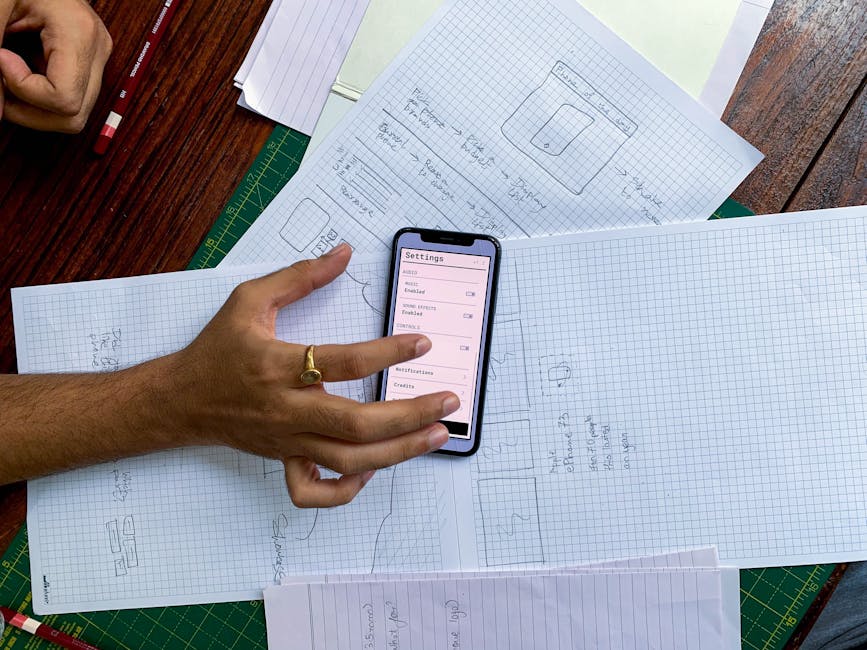
Це трапляється коли промпт містить суперечливі вказівки або занадто загальні терміни. Додай фразу “preserve the exact layout and element positions, only change visual style” — це зафіксує структуру і дозволить змінювати лише естетику.
3. Чи підтримує ChatGPT Images 2.0 генерацію SVG або векторних файлів?
Ні, на виході завжди растрові PNG або JPEG. Якщо потрібен вектор — збережи PNG і трасуй його у Figma через плагін “Vector to SVG” або в Adobe Illustrator через Image Trace.
4. Скільки зображень можна генерувати на місяць з Plus-підпискою?
ChatGPT Plus дає обмежену кількість генерацій через DALL-E/GPT-4o image mode — зазвичай це ліміт на кількість повідомлень з вкладеннями на годину. При активному використанні може вистачити на 50–80 генерацій на день, після чого система пропонує зачекати або перейти на Pro.
5. Чи можна завантажити кілька референсів одночасно?
Так, ChatGPT Images 2.0 підтримує до 4–5 зображень в одному повідомленні. Завантаж скріншот поточного UI + 2–3 приклади стилю який подобається і напиши: “Redesign the first image in the visual style of images 2 and 3, keeping layout from image 1.”
🏁 Підсумок
Після проходження цього туторіалу ти вмієш завантажувати UI-референси у ChatGPT Images 2.0, формулювати точні дизайн-промпти з токенами, ітерувати результат через уточнення і переносити готові макети у Figma для фінального доопрацювання. Весь цикл від ідеї до презентабельного концепту займає менше години замість кількох днів ручної роботи.
Починай прямо зараз: зроби скріншот будь-якого сайту або додатку який хочеш покращити, відкрий ChatGPT Plus і напиши перший промпт за шаблоном з Кроку 2. Перший результат здивує тебе швидше, ніж ти очікуєш.
РОЗСИЛКА
📬 Щотижневий AI-дайджест
Найкращі статті про ШІ та автоматизацію — без спаму, лише суть
Без спаму · Відписатись будь-коли