


Більшість людей використовують AI асистентів реактивно — ставлять питання і чекають відповіді. Але справжня магія починається тоді, коли асистент сам нагадує, планує, сортує й оптимізує твій день ще до того, як ти відкрив перший застосунок. Цей туторіал покаже, як за 2–3 години зібрати єдину систему з кількох AI-інструментів, яка буде працювати на тебе у фоновому режимі. Тобі знадобиться комп’ютер, акаунти в кількох сервісах і бажання один раз витратити час, щоб заощадити години щотижня.
🛠️ Що знадобиться
- Notion AI — головний хаб для управління задачами, нотатками та базою знань; безкоштовний план є, повний функціонал AI від $10/місяць
- Make (колишній Integromat) — платформа автоматизації, яка з’єднує всі сервіси між собою; безкоштовний план дає 1000 операцій/місяць
- ChatGPT Plus або Claude Pro — основний “мозок” системи для генерації зведень, аналізу та планування; від $20/місяць, Claude Pro часто кращий для довгих текстів
- Google Calendar — джерело даних про розклад; безкоштовний
- Telegram або Slack — канал для отримання проактивних повідомлень від асистента; безкоштовний
📋 Покрокова інструкція
Крок 1: Підготуй Notion як центральну базу даних
Відкрий Notion і створи нову сторінку з назвою “AI Dashboard”. Всередині зроби три бази даних: натисни “/” → обери “Database – Inline” → назви першу “Задачі”, другу “Проєкти”, третю “Щоденник”. У базі “Задачі” додай властивості: Status (тип Select: To Do / In Progress / Done), Priority (тип Select: High / Medium / Low), Due Date (тип Date), Energy Level (тип Select: Deep Work / Quick Win / Admin). Саме поле Energy Level дозволить AI пізніше групувати задачі під твій поточний стан — наприклад, вранці пропонувати Deep Work, а після обіду — Quick Win.

Крок 2: Підключи Google Calendar до Make
Зайди на make.com → натисни “Create a new scenario” → у полі пошуку модулів знайди “Google Calendar” → обери тригер “Watch Events” → натисни “Add” для підключення акаунту Google і дай дозволи. Встанови параметр “Calendar” на свій основний календар, “Watch” на “All events”, “Limit” на 10. Далі додай другий модуль: натисни “+” → знайди “HTTP” → обери “Make a request”. Це дозволить надсилати дані подій прямо до ChatGPT API. Підводний камінь: якщо у тебе кілька Google-акаунтів — переконайся, що підключаєш саме робочий, інакше тригер не спрацює на потрібні події.
Крок 3: Налаштуй AI-модуль для генерації щоденного брифінгу
У тому ж сценарії Make після Google Calendar-модуля додай модуль “OpenAI (ChatGPT)” або “HTTP → Make a request” до Claude API. У полі “Model” обери “gpt-4o” або “claude-3-5-sonnet”. У поле “Messages → Content” встав такий промпт (адаптуй під себе): “Ти мій особистий AI асистент. Ось мої події на сьогодні: {{1.summary}}. Ось мої задачі з Notion з пріоритетом High: {{notionTasks}}. Склади короткий план дня на 150 слів: що зробити вранці, що перенести, які задачі об’єднати. Говори зі мною як з колегою, без зайвих вступів.” Після цього додай модуль “Telegram → Send a Message” або “Slack → Create a Message” і вкажи свій chat_id або канал. Натисни “Run once” — ти маєш отримати перше повідомлення з планом дня прямо в месенджер.
Крок 4: Підключи Notion API для двостороннього обміну даними
Зайди на notion.so/my-integrations → натисни “New integration” → вкажи назву “AI Productivity Bot” → обери свій workspace → натисни “Submit”. Скопіюй “Internal Integration Token”. Поверніться до бази “Задачі” в Notion → натисни три крапки у правому верхньому куті сторінки → “Add connections” → знайди і додай свою інтеграцію. Тепер у Make додай новий модуль “Notion → Search Objects” → вкажи свій токен → у полі Database ID встав ID бази Задачі (його видно в URL після notion.so/). Встанови фільтр: Property “Status” → Equals → “To Do” та Property “Priority” → Equals → “High”. Це дозволить Make кожного ранку витягувати тільки актуальні пріоритетні задачі для AI.
Крок 5: Встанови розклад і активуй проактивну систему
У Make відкрий свій сценарій → натисни на годинник-іконку “Scheduling” → обери “At regular intervals” → виберіть “Days” → встанови час 07:30. Тепер щодня о 7:30 система буде: 1) витягувати задачі з Notion, 2) отримувати події з Google Calendar, 3) надсилати обидва набори даних до ChatGPT/Claude, 4) отримувати готовий план дня і 5) надсилати його тобі в Telegram. Для вечірнього підбиття підсумків створи другий сценарій з тригером о 20:00 і промптом: “Проаналізуй мій день. Events: {{calendar}}. Completed tasks: {{doneTasks}}. Що я виконав, що перенести на завтра, один інсайт про мою продуктивність сьогодні.” У результаті ти матимеш повністю автономну AI-систему, яка вранці планує твій день, а ввечері його аналізує — без жодної ручної дії з твого боку.
⚠️ Типові помилки та як їх уникнути
- Забути поділитись базою Notion з інтеграцією — Make не зможе читати задачі, якщо не додати бота через “Add connections” на кожній сторінці окремо; перевір це для всіх трьох баз даних
- Занадто довгий промпт без структури — ChatGPT починає “галюцинувати” або давати загальні відповіді; завжди вказуй точний формат виводу: “Відповідай у форматі: Ранок / День / Вечір, кожен блок — 2-3 задачі”
- Не обмежити кількість подій із Calendar — якщо у тебе 50+ подій на тиждень, API запит буде перевищувати ліміт токенів; встановлюй Limit = 8-10 і фільтруй тільки події поточного дня через параметр “Date” → “Today”
- Використовувати безкоштовний план Make без моніторингу — 1000 операцій на місяць вичерпуються за 2-3 тижні при двох сценаріях щодня; відстежуй витрати у розділі “Usage” або одразу бери Core план за $9/місяць
💡 Поради для кращого результату
Додай до промпту контекст про свій тип дня: зроби в Notion поле “Тип дня” (Deep Work / Meeting Heavy / Admin Day) і передавай його значення в API — асистент одразу адаптує рекомендації під реальність. Раз на два тижні переглядай вечірні підсумки за весь період: попроси ChatGPT зробити аналіз патернів — наприклад, “Ось мої 10 підсумків тижня, знайди, коли я найпродуктивніший і що заважає”. Використовуй Notion формулу для автоматичного підрахунку “score” задачі: комбінація Priority + Due Date + Energy Level — Make зможе сортувати задачі за цим числом перед відправкою в AI. Налаштуй окремий Telegram-канал (не чат) для повідомлень від бота — так вони не загубляться серед особистих переписок і їх легко переглядати як стрічку.
❓ Часті запитання (FAQ)
1. Чи можна замінити Make на n8n або Zapier?
Так, n8n — відмінна безкоштовна альтернатива з self-hosting, підходить якщо ти трохи технічний. Zapier дорожчий, але має кращий UX для початківців. Логіка підключення модулів абсолютно ідентична — просто знайди ті самі сервіси в їхньому каталозі.
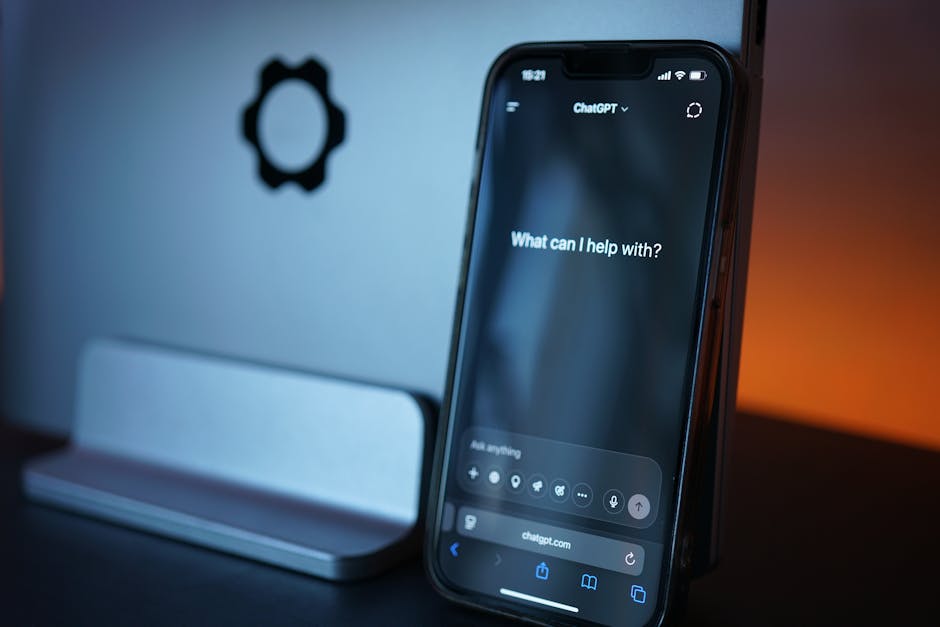
2. Чи безпечно передавати дані календаря та задачі у ChatGPT?
OpenAI не використовує дані API-запитів для навчання моделей за замовчуванням (на відміну від безкоштовного веб-чату). Але якщо є чутлива інформація — замінюй імена клієнтів на псевдоніми або використовуй Claude з їхньою суворішою політикою конфіденційності.
3. Що робити, якщо Make не бачить нові задачі в Notion?
Перевір, чи Integration Token не закінчився — зайди на notion.so/my-integrations і перествори його. Також переконайся, що у фільтрі Make поле Status написано точно так само, як в Notion — регістр і пробіли мають значення.
4. Чи можна додати email до системи?
Так, і це значно підсилює систему. Підключи Gmail через Make модуль “Gmail → Watch Emails” → фільтруй листи з мітками “Important” → додавай їх зміст до ранкового промпту з інструкцією: “Ось важливі листи, які потребують відповіді сьогодні — врахуй їх у плані дня”.
5. Скільки реально коштує вся система на місяць?
Мінімальна конфігурація: Claude Pro $20 + Notion AI $10 + Make Core $9 = близько $39/місяць. Якщо хочеш зекономити — лишай безкоштовний Notion без AI (AI не критичний, він використовується тільки для внутрішнього пошуку), безкоштовний Make і тільки ChatGPT Plus $20. Виходить $20-29/місяць.
🏁 Підсумок
Ти налаштував повноцінну проактивну AI-систему, яка кожного ранку аналізує твій календар і задачі, генерує персональний план дня і надсилає його прямо в месенджер — а ввечері підбиває підсумки без жодного клацання з твого боку. Це не просто зручність: через 2-3 тижні використання ти помітиш, що починаєш день з чіткістю замість хаосу.
Починай прямо зараз з найпростішого: створи базу Задачі в Notion з полем Priority і підключи її до Make. Перший автоматичний брифінг у Telegram — і система стає звичкою. Решта модулів додавай поступово, по одному на тиждень.
РОЗСИЛКА
📬 Щотижневий AI-дайджест
Найкращі статті про ШІ та автоматизацію — без спаму, лише суть
Без спаму · Відписатись будь-коли