

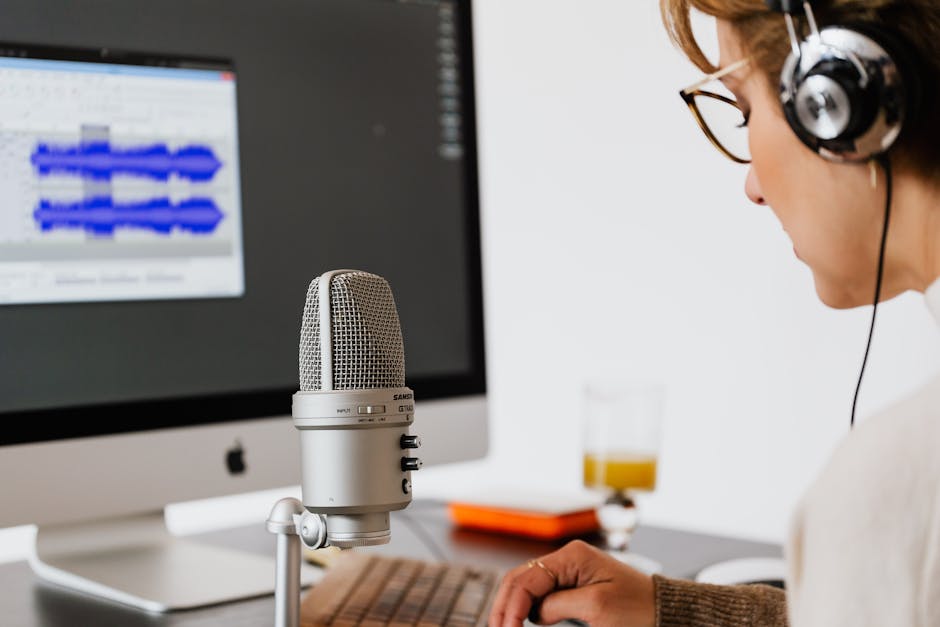
Старий запис інтерв’ю з шумом вентилятора, голос діда на касеті 1980-х, подкаст знятий на дешевий мікрофон — усе це можна врятувати за допомогою сучасних AI-інструментів. Цей туторіал покаже повний ланцюжок: від аналізу спектрограми до фінального відновленого файлу. Вам знадобиться приблизно 1–2 години та базові навички роботи з комп’ютером — жодного програмування не потрібно.
🛠️ Що знадобиться
- Adobe Enhanced Speech (adobe.com/products/enhance) — AI-очищення мови від шуму, безкоштовно до 1 години аудіо на місяць
- Audacity 3.6+ — безкоштовний редактор для попередньої обробки та перегляду спектрограм
- Eleven Labs Voice Isolator — безкоштовний інструмент для ізоляції голосу від фонових звуків
- AudioSR (huggingface.co/spaces/haoheliu/audio-sr) — безкоштовний AI-апскейлер аудіо, підвищує якість до 48 кГц
- iZotope RX 11 Elements — платний ($99) але найпотужніший інструмент для складних випадків із клацаннями та пошкодженнями
📋 Покрокова інструкція
Крок 1: Діагностика — читаємо спектрограму в Audacity
Відкрийте Audacity, натисніть File → Import → Audio та завантажте ваш файл. Клікніть на назву треку лівою кнопкою миші та у випадаючому меню оберіть Spectrogram замість стандартної хвилі. Тепер ви бачите розподіл частот у часі: горизонтальна вісь — час, вертикальна — частоти від 0 до 20 000 Гц. Якщо на спектрограмі видно горизонтальні смуги однакового кольору по всій довжині запису — це постійний фоновий шум (вентилятор, гул кондиціонера). Якщо є вертикальні яскраві лінії — клацання або тріски від вінілу чи пошкодженої плівки. Сфотографуйте або запишіть що саме бачите — це визначить стратегію відновлення.
Крок 2: Попередня обробка — видалення клацань та нормалізація
Якщо на спектрограмі є вертикальні спалахи (клацання), спочатку позбудьтесь їх. Перейдіть у Effect → Noise Removal and Repair → Click Removal, встановіть Threshold: 200 та Max Spike Width: 20, натисніть OK. Після цього нормалізуйте гучність: Effect → Volume and Compression → Normalize, поставте галочку навпроти Normalize peak amplitude to: -1.0 dB і натисніть OK. Тепер експортуйте результат: File → Export Audio → Export as WAV, оберіть папку, назвіть файл step2_cleaned.wav і натисніть Save. WAV зберігає якість без стиснення — це важливо для подальшої обробки.
Крок 3: AI-ізоляція голосу через Eleven Labs
Відкрийте браузер і перейдіть на elevenlabs.io/voice-isolator. Якщо немає акаунту — зареєструйтесь безкоштовно (достатньо email). Натисніть велику кнопку Upload Audio і завантажте ваш step2_cleaned.wav. Сервіс автоматично розділить аудіо на два треки: голос та фон. Дочекайтесь обробки (зазвичай 30–60 секунд залежно від довжини файлу). Після завершення з’являться два плеєри — Voice та Background. Прослухайте обидва та натисніть Download під треком Voice. Збережіть файл як step3_voice.wav. Увага: якщо голос і музика перекриваються дуже щільно, ізоляція може дати артефакти — у такому разі зменшіть гучність фону в Audacity перед завантаженням.
Крок 4: AI-очищення від шуму через Adobe Enhanced Speech
Перейдіть на podcast.adobe.com/enhance (або через Creative Cloud якщо є підписка). Натисніть Browse і завантажте step3_voice.wav. Перед обробкою активуйте перемикач Voice Enhancement — він додає додаткову обробку специфічно для людської мови. Натисніть синю кнопку Enhance Speech. Adobe використовує власну нейромережу, натреновану на тисячах годин аудіо, тому результат зазвичай вражаючий. Після завершення порівняйте оригінал та результат через вбудований A/B-плеєр, рухаючи повзунок між Original і Enhanced. Якщо голос звучить природно — завантажте файл кнопкою Download і збережіть як step4_enhanced.wav.
Крок 5: Апскейлінг якості через AudioSR та фінальна перевірка
Якщо оригінал був записаний з низькою частотою дискретизації (8 або 16 кГц — типово для старих записів чи телефонних розмов), AI може відновити відсутні частоти. Відкрийте huggingface.co/spaces/haoheliu/audio-sr у браузері. Натисніть Drop file here or click to upload та завантажте step4_enhanced.wav. Встановіть параметр Target Sample Rate: 48000 Hz та натисніть Submit. Обробка займає 1–3 хвилини. Після завершення натисніть Download output і збережіть як final_restored.wav. Відкрийте його в Audacity, перейдіть знову в режим Spectrogram і порівняйте із початковим файлом — тепер спектрограма має виглядати значно рівномірніше, без горизонтальних смуг шуму і з більшим заповненням у верхніх частотах.
⚠️ Типові помилки та як їх уникнути
- Надмірна обробка (over-processing) — якщо пропустити аудіо через усі інструменти одночасно без перевірки на кожному кроці, голос стане “пластиковим” і неприродним. Завжди прослуховуйте результат після кожного кроку і пропускайте ті що не потрібні саме вашому випадку.
- Стиснення у форматі MP3 між кроками — кожен раз конвертуючи в MP3, ви втрачаєте якість безповоротно. Зберігайте проміжні файли виключно у WAV або FLAC до самого кінця.
- Ігнорування спектрограми на початку — без діагностики можна, наприклад, запустити інструмент для шуму на файл де проблема — клацання, і отримати гірший результат ніж був. Завжди починайте з аналізу.
- Завантаження занадто довгих файлів у хмарні сервіси — Adobe Enhanced Speech безкоштовно обробляє до 30 хвилин за раз. Якщо файл довший, розріжте його в Audacity: виділіть частину, File → Export → Export Selected Audio.
💡 Поради для кращого результату
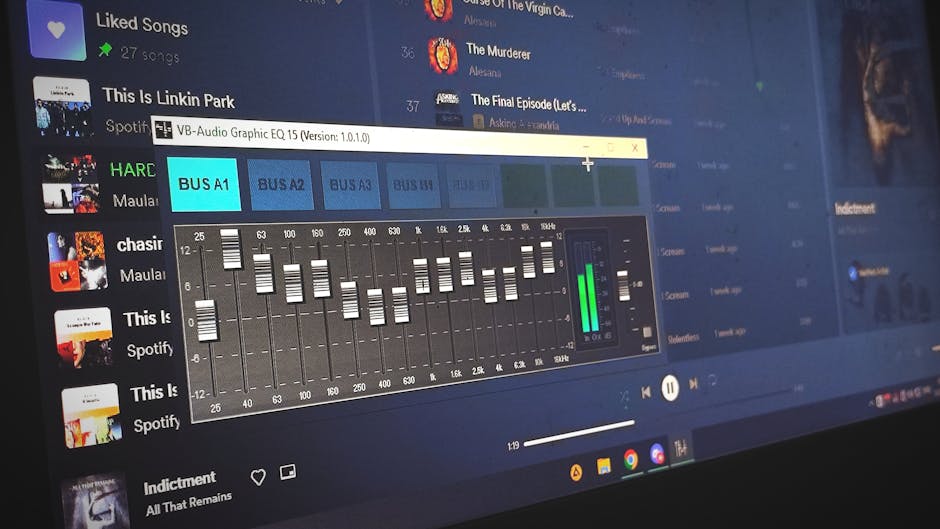
Шукайте “чисту” секунду для профілювання шуму. Перед запуском будь-якого шумоподавлювача знайдіть у записі момент де говорить тільки фоновий шум без голосу (пауза між словами). У Audacity виділіть цей фрагмент, зайдіть в Effect → Noise Removal → Get Noise Profile — після цього шумоподавлювач буде значно точнішим. Обробляйте моно та стерео окремо. Якщо файл стерео але якість каналів різна (часто буває на старих записах), розділіть треки в Audacity через Tracks → Stereo to Mono, обробіть кожен окремо і зведіть назад. Для голосових записів обрізайте частоти нижче 80 Гц. У Audacity: Effect → Filter Curve EQ, поставте різке зниження нижче 80 Гц — це прибере гул і вібрації підлоги без шкоди для голосу. Порівнюйте результат у навушниках а не в колонках — колонки маскують артефакти обробки, а навушники відкривають усі проблеми одразу.
❓ Часті запитання (FAQ)
1. Чи можна відновити запис де голос дуже тихий і майже не чути?
Так, але з обмеженнями. Спочатку підсильте гучність в Audacity через Effect → Amplify, встановивши максимум без обрізання (Audacity підкаже безпечне значення). Потім запускайте AI-обробку. Якщо сигнал ледь помітний на спектрограмі — навіть AI не зможе відновити те чого немає.
2. Як відновити старий запис з касети де є “шипіння” плівки?
Шипіння касети — це широкосмуговий шум, ідеальний кандидат для Adobe Enhanced Speech або iZotope RX. Після ізоляції голосу через Eleven Labs запускайте Enhanced Speech — він натренований саме на таких типах артефактів і зазвичай дає відмінний результат з першого разу.
3. Чи законно використовувати AI для відновлення чужого голосу?
Відновлення для особистого або архівного використання законне в більшості країн. Проблеми виникають при публікації або комерційному використанні голосу реальної людини без її згоди. Якщо людина жива — краще отримати письмовий дозвіл.
4. Скільки коштує повноцінна обробка якщо безкоштовних лімітів не вистачає?
Найекономніший варіант: Adobe Creative Cloud Individual з Enhanced Speech — близько $20 на місяць, безлімітна обробка. Для разового проекту достатньо одного місяця підписки. iZotope RX Elements за $99 — одноразова покупка для складних випадків.
5. Чи можна автоматизувати весь процес для великої кількості файлів?
Так. Adobe Podcast має API, Eleven Labs також надає API доступ від $5 на місяць. Для пакетної обробки в Audacity є підтримка макросів через Tools → Macro Manager — можна записати послідовність дій і застосувати до цілої папки файлів автоматично.
🏁 Підсумок
Ви освоїли повний pipeline відновлення аудіо: читання спектрограм у Audacity, ізоляцію голосу через Eleven Labs, AI-очищення в Adobe Enhanced Speech та апскейлінг якості через AudioSR. Комбінуючи ці інструменти правильно, навіть важкі записи можна довести до якості, придатної для публікації або архіву.
Почніть прямо зараз: відкрийте Audacity, завантажте будь-який проблемний запис і перейдіть у режим Spectrogram — вже за 5 хвилин ви зрозумієте що саме не так із вашим аудіо і який інструмент потрібен першим.
РОЗСИЛКА
📬 Щотижневий AI-дайджест
Найкращі статті про ШІ та автоматизацію — без спаму, лише суть
Без спаму · Відписатись будь-коли