

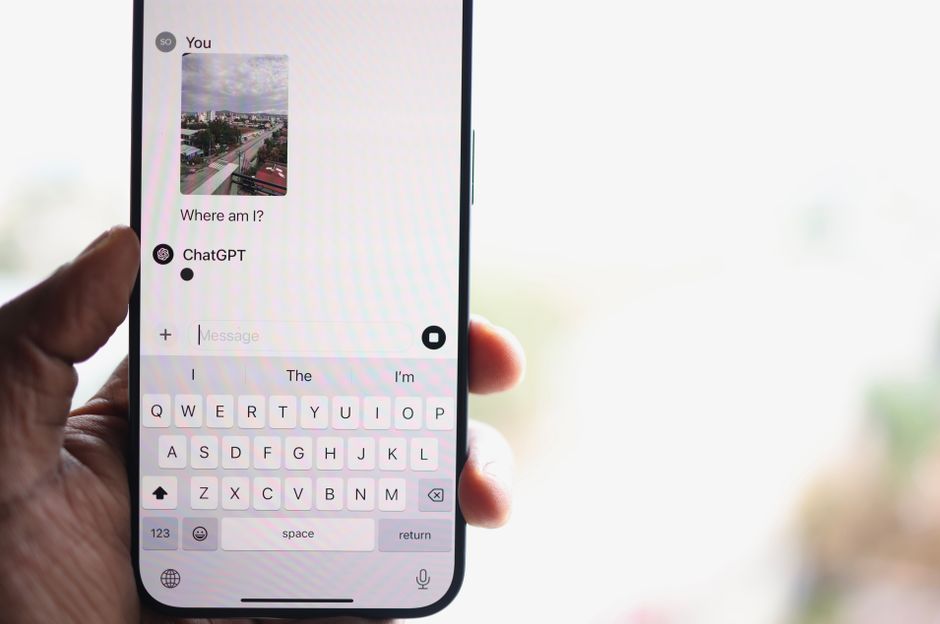
Більшість людей досі використовують смартфон на 20% його можливостей — пишуть повідомлення вручну, гуглять банальні речі й витрачають час на рутину, яку давно міг би робити штучний інтелект. Цей туторіал покаже, як за 30–40 хвилин перетворити звичайний Android або iPhone на повноцінний AI-асистент прямо в кишені. Тобі знадобиться лише смартфон з доступом до інтернету та бажання трохи поекспериментувати з налаштуваннями. Після виконання всіх кроків ти зможеш писати тексти, перекладати, генерувати ідеї та керувати завданнями голосом або одним дотиком.
🛠️ Що знадобиться
- Gboard із Gemini (Android) або Apple Intelligence (iOS 18.4+) — AI-клавіатура вбудована в ОС, безкоштовна, замінює стандартну і підказує текст, перефразовує, перекладає прямо під час набору
- ChatGPT або Gemini Advanced — мобільний застосунок — основний мозок для складних запитів, генерації контенту та голосового спілкування; базова версія безкоштовна, Plus коштує ~$20/міс
- Notion AI або ClickUp AI — для організації нотаток, задач і проєктів з AI-автоматизацією; є безкоштовний план із обмеженням 20 AI-запитів на місяць
- Perplexity AI — AI-пошук замість Google, показує відповіді з посиланнями на джерела, безкоштовний базовий план
- Microsoft Copilot або Google Circle to Search — вбудовані AI-функції для швидкого аналізу зображень прямо з екрана, безкоштовні
📋 Покрокова інструкція
Крок 1: Встановлення та активація AI-клавіатури
На Android відкрий Play Маркет → знайди “Gboard” → натисни “Оновити” (у 2026 версія 14+ вже має вбудований Gemini Nano). Після оновлення зайди в Налаштування → Загальне управління → Клавіатура → Поточна клавіатура → Gboard. Тепер відкрий будь-який чат, зроби довгий тап на пробілі → обери “Настройки Gboard” → увімкни перемикач “AI Writing Assist”. На iPhone з iOS 18.4 зайди в Налаштування → Apple Intelligence → Writing Tools і переведи повзунок у положення “Увімкнено” — це автоматично додасть AI до всіх текстових полів.
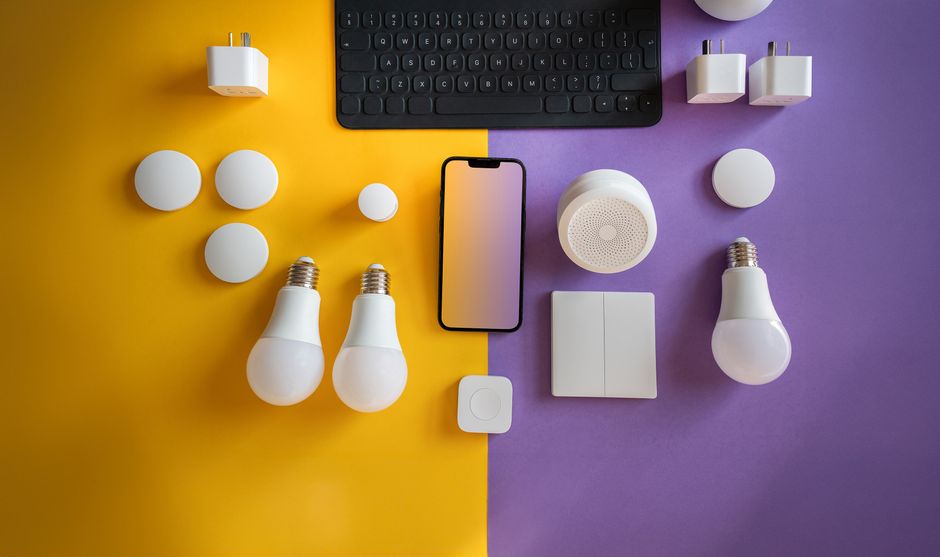
Крок 2: Налаштування AI-підказок і персоналізація стилю
Щоб клавіатура писала у твоєму стилі, а не як робот, зайди в Gboard → Настройки → Словник → Додати слова і внеси свої часто вживані терміни, імена клієнтів або специфічний жаргон. Далі натисни “AI Suggestions” → Style → обери “Casual” для неформального спілкування або “Professional” для роботи. Важливо: якщо бачиш, що AI пропонує неправильне слово — натисни на підказку довгим тапом і обери “Не пропонувати”, так модель навчиться твоїм уподобанням за 2–3 дні активного використання.
Крок 3: Встановлення ChatGPT і налаштування голосового режиму
Завантаж офіційний застосунок ChatGPT з App Store або Play Маркет, зареєструйся або увійди в акаунт. Після входу натисни іконку навушників у правому нижньому куті — це активує режим Advanced Voice, де GPT-4o відповідає голосом у реальному часі. Зайди в Налаштування (шестерня) → Voice → обери мову “Ukrainian” — і тепер можеш спілкуватися українською без перемикань. Додатковий лайфхак: натисни “Customize ChatGPT” → What would you like ChatGPT to know about you і напиши кілька речень про себе — наприклад, “Я маркетолог із Києва, пишу контент для малого бізнесу” — це зробить відповіді набагато точнішими.
Крок 4: Підключення AI до нотаток і задач через Notion AI
Встанови Notion з магазину застосунків і створи безкоштовний акаунт. Натисни “+” → New Page → обери шаблон “Meeting Notes with AI”. Тепер у будь-якому блоці тексту зроби свайп вправо по рядку → з’явиться меню → обери “Ask AI”. Введи запит, наприклад: “Перетвори цей список в таблицю пріоритетів” або “Склади план дій на основі цих нотаток” — Notion AI виконає це за 5 секунд. Щоб автоматизувати регулярні завдання, зайди в Settings → Connections → обери “Zapier” або “Make” і підключи свій Google Calendar — тоді AI сам нагадуватиме про дедлайни.
Крок 5: Налаштування Circle to Search та Perplexity як заміни Google
На Android 14+ натисни й утримуй кнопку Home — з’явиться Circle to Search. Тепер обведи пальцем будь-який об’єкт на екрані, текст або QR-код — AI миттєво знайде інформацію без виходу з застосунку. Для щоденного пошуку встанови Perplexity AI, зайди в налаштуваннях телефону в Застосунки → Браузер за замовчуванням → Perplexity (або просто відкривай його замість Google). У застосунку натисни іконку профілю → Settings → Default Search → увімкни “Focus Mode: Web” — тепер кожна відповідь міститиме посилання на реальні джерела. Фінальний результат: у тебе є AI-клавіатура, голосовий асистент, розумні нотатки та пошук — повноцінна AI-екосистема на смартфоні.
⚠️ Типові помилки та як їх уникнути
- Залишати стару клавіатуру активною паралельно — якщо не вимкнути SwiftKey або стандартну клавіатуру виробника, телефон постійно перемикатиметься між ними і AI-підказки не працюватимуть стабільно; зайди в Налаштування → Клавіатури → вимкни всі крім Gboard
- Не давати дозволи на мікрофон і буфер обміну — без цих дозволів голосовий режим і функція “покращити текст” просто не запустяться; зайди в Налаштування → Застосунки → ChatGPT → Дозволи → увімкни Мікрофон і Буфер обміну
- Використовувати безкоштовний план для важливих робочих задач — GPT-3.5 у безкоштовній версії дає значно гірші результати ніж GPT-4o; для роботи варто взяти Plus хоча б на один місяць і оцінити різницю
- Ігнорувати офлайн-можливості — Gemini Nano на Pixel 9 і Samsung S25 працює без інтернету для базових задач; активуй його в Налаштування → Gemini → On-device AI → Увімкнути, щоб мати AI навіть без з’єднання
💡 Поради для кращого результату
Створи бібліотеку промптів прямо в нотатках. Запиши 10 найпотрібніших запитів у Notion або Apple Notes з тегом #AI і просто копіюй їх коли потрібно — наприклад: “Перепиши цей текст більш переконливо для аудиторії 25–35 років”. Це економить по 5–7 хвилин на кожному завданні.
Налаштуй швидкі дії через Back Tap. На iPhone зайди в Налаштування → Доступність → Дотик → Back Tap → Подвійний дотик → Shortcut → ChatGPT — тепер подвійний тап по задній кришці відкриває AI миттєво. На Android використай Bixby Routines або Tasker для аналогічної функції.
Підключи AI до камери. Застосунок Google Lens у 2026 вже інтегрований з Gemini — просто сфотографуй документ, рецепт або табличку іноземною мовою і одразу отримай переклад, резюме або інструкцію. Натисни у Google Фото будь-яке фото → іконка Lens унизу → “Ask about this image”.
Використовуй режим Focus у Perplexity. Перед пошуком натисни “Focus” → обери “Academic” для наукових статей, “YouTube” для пошуку відео або “Reddit” для реальних відгуків — так AI фільтрує тільки потрібні джерела і не підсовує рекламу.
❓ Часті запитання (FAQ)
1. Чи безпечно дозволяти AI-клавіатурі читати все що я пишу?
Gboard від Google обробляє більшість підказок локально на пристрої завдяки Gemini Nano — тобто текст не відправляється на сервер. Але якщо тебе турбує конфіденційність, зайди в Gboard → Конфіденційність → вимкни “Покращення Gboard”, і збір даних зупиниться повністю.
2. Чи працюють ці інструменти на старих телефонах (2021–2022 рік)?
ChatGPT, Perplexity і Notion AI працюють на будь-якому телефоні з Android 10+ або iOS 15+. Але Gemini Nano та Apple Intelligence потребують новіших чіпів — Tensor G3 або A17 Pro і новіші. На старих пристроях просто використовуй хмарні версії через браузер.
3. Скільки заряду і трафіку споживають ці застосунки?
Голосовий режим ChatGPT споживає приблизно 15–20 МБ на годину розмови і помітно навантажує процесор. Щоб зберегти батарею, увімкни Режим економії в налаштуваннях ChatGPT → Reduce Background Activity і користуйся голосовим режимом лише коли підключений до WiFi.
4. Як навчити AI писати в моєму стилі для соцмереж?
У ChatGPT зайди в Налаштування → Персоналізація → Custom Instructions і вставте 3–5 своїх попередніх постів з інструкцією: “Аналізуй мій стиль і пиши схожим чином — короткі речення, без кліше, з гумором”. Через тиждень активного використання відповіді стануть неприродньо схожими на твої.
5. Що робити якщо AI-клавіатура постійно пропонує текст англійською?
Зайди в Gboard → Мови → натисни на Ukrainian → переконайся що стоїть галочка “Основна мова”. Також перевір AI Writing Assist → Language → Ukrainian. Якщо проблема залишається — видали і перевстанови Gboard, це вирішує 90% мовних багів.
🏁 Підсумок
Ти щойно навчився перетворити смартфон на повноцінний AI-інструмент: встановив розумну клавіатуру яка пише за тебе, підключив голосового асистента, організував нотатки з AI і замінив звичайний пошук на розумний. Це не іграшки — це реальна економія 1–2 годин щодня на рутинних задачах.
Починай прямо зараз з одного кроку: оновити Gboard і увімкнути AI Writing Assist — це займе 3 хвилини і вже сьогодні ти відчуєш різницю під час написання повідомлень. Коли звикнеш до клавіатури — додавай наступний інструмент зі списку. Не намагайся впровадити все одразу, краще один корисний інструмент ніж п’ять невикористаних.
РОЗСИЛКА
📬 Щотижневий AI-дайджест
Найкращі статті про ШІ та автоматизацію — без спаму, лише суть
Без спаму · Відписатись будь-коли