

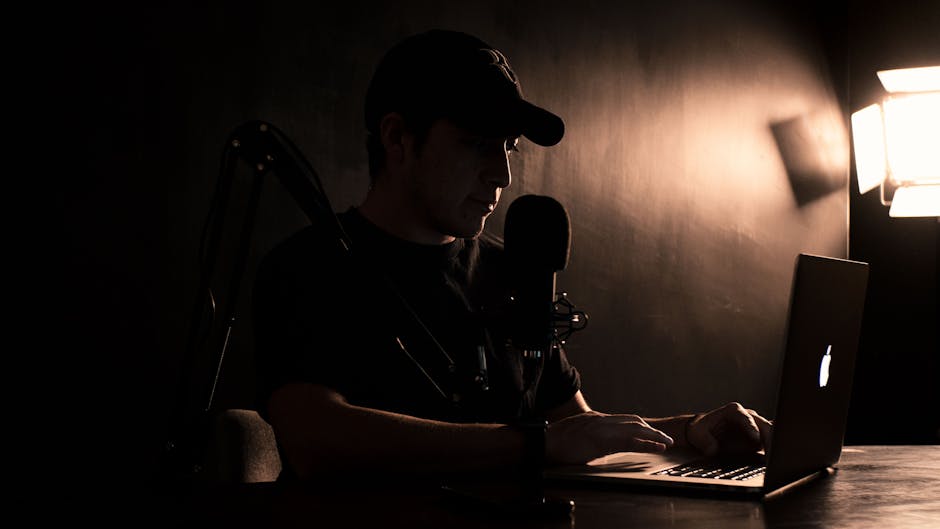
Nvidia Broadcast огляд українською: повний гід для стримерів та відеоблогерів у 2026
Nvidia Broadcast — це безкоштовний AI-додаток від Nvidia, який перетворює звичайний мікрофон і веб-камеру на професійне студійне обладнання. Якщо ти стример, подкастер або працюєш на відеодзвінках — ця програма здатна повністю змінити якість твого аудіо та відео без витрат на дороге обладнання. У цьому огляді ми детально розберемо всі функції, переваги, обмеження та покроково пояснимо, як почати користуватись Nvidia Broadcast вже сьогодні.
🔍 Що таке Nvidia Broadcast і для чого він потрібен
Nvidia Broadcast — це настільний додаток для Windows, розроблений компанією Nvidia і доступний безкоштовно для власників відеокарт серії RTX. Програма використовує штучний інтелект та технологію RTX AI для обробки звуку та відео в режимі реального часу. Вперше випущена у 2020 році, вона постійно оновлюється — станом на 2026 рік актуальна версія 1.4+ включає суттєво покращені алгоритми шумозаглушення та автокадрування.

Основна ідея простa: Nvidia Broadcast встановлюється як віртуальний мікрофон і віртуальна камера у систему. Будь-яка програма — OBS, Discord, Zoom, Microsoft Teams, Streamlabs — бачить ці віртуальні пристрої і отримує вже оброблений, чистий сигнал. Тобто тобі не потрібно нічого налаштовувати окремо в кожній програмі. Розрахований насамперед на стримерів, геймерів, YouTubers та людей, які часто проводять онлайн-зустрічі.
⚡ Ключові функції та можливості Nvidia Broadcast
Програма поєднує кілька потужних AI-функцій в одному інтерфейсі. Найголовніше — всі вони працюють одночасно і не вимагають підписки чи постійного з’єднання з інтернетом після встановлення. Обробка відбувається локально на GPU, що забезпечує мінімальну затримку (зазвичай до 20 мс для аудіо). Ось що конкретно вміє Nvidia Broadcast:
- Шумозаглушення мікрофона (Noise Removal) — AI прибирає фонові шуми: вентилятор ПК, клавіатуру, лай собаки, вуличний шум. Алгоритм відрізняє голос від шуму з точністю понад 95% навіть у гучному середовищі.
- Видалення фону камери (Background Removal/Blur/Replace) — замінює або розмиває фон без зеленого екрану. Підтримує статичні зображення, відео та розмиття; AI відстежує контур тіла в реальному часі навіть при русі.
- Автокадрування (Auto Frame) — камера автоматично стежить за обличчям і центрує кадр, навіть якщо ти відходиш убік. Особливо корисно, якщо ти активно жестикулюєш або встаєш під час стриму.
- Зменшення луни (Room Echo Removal) — прибирає реверберацію кімнати, роблячи голос чистим навіть якщо ти записуєш у порожньому приміщенні без акустичного оздоблення.
📊 Системні вимоги та сумісність — що потрібно для роботи
Nvidia Broadcast є безкоштовним і не має платних планів чи підписок. Однак є жорстке обмеження по відеокарті. Нижче — таблиця сумісності та мінімальних вимог для стабільної роботи різних функцій:
| Відеокарта | Ціна програми | Доступні функції |
|---|---|---|
| Nvidia RTX 2060 / 2060 Super і вище | Безкоштовно | Всі функції: шумозаглушення, видалення фону, автокадрування, луна |
| Nvidia GTX 1660 Super / 1660 Ti | Безкоштовно | Тільки шумозаглушення мікрофона (без відео-функцій) |
| AMD / Intel GPU або старі Nvidia | Недоступно | Програма не запуститься — RTX обов’язковий для відео-AI |
✅ Переваги та недоліки Nvidia Broadcast
Переваги:
- Повністю безкоштовна програма без підписок і прихованих платежів — достатньо мати RTX-відеокарту, яка вже є у більшості геймерів.
- Видалення фону без зеленого екрану реально працює навіть при складному освітленні — алгоритми 2026 року суттєво кращі за перші версії програми.
- Шумозаглушення одне з найкращих на ринку: порівняно з Krisp чи RTX Voice стара версія, воно точніше обробляє складні шуми на кшталт дощу чи клавіатури.
- Інтеграція з усіма популярними програмами через віртуальний пристрій — OBS, Discord, Zoom, Google Meet, Teams без додаткових налаштувань.
- Локальна обробка без хмари — голос і відео не передаються на сервери Nvidia, що важливо для конфіденційності.
Недоліки:
- Працює лише на Nvidia RTX — власники AMD Radeon або Intel Arc повністю позбавлені доступу до програми, що суттєво звужує аудиторію.
- Навантаження на GPU: при використанні всіх функцій одночасно (відео + аудіо) Broadcast може споживати 10-15% від RTX 3060, що відчутно під час інтенсивних ігор.
- Видалення фону іноді артефактує на волоссі або при різких рухах — хоча версія 2026 значно покращилась, у складних умовах освітлення ще бувають збої.
💡 Як встановити та налаштувати Nvidia Broadcast: покроковий гайд
Налаштування займає менше 10 хвилин. Дотримуйся цих кроків:
Крок 1. Переконайся, що у тебе встановлені актуальні драйвери Nvidia (версія 537.xx і вище). Завантажити їх можна з офіційного сайту nvidia.com/drivers.
Крок 2. Перейди на сторінку nvidia.com/broadcast і натисни “Download Now”. Розмір файлу встановлювача — близько 200 MB, сама програма після встановлення займає ~1.5 GB.
Крок 3. Запусти інсталятор і дотримуйся інструкцій. Програма автоматично встановить RTX Voice як компонент і зареєструє віртуальні аудіо та відео пристрої у Windows.
Крок 4. Відкрий Nvidia Broadcast. У вкладці “Microphone” вибери свій реальний мікрофон і увімкни “Noise Removal” та “Room Echo Removal”. Використай вбудований тест, щоб оцінити результат.
Крок 5. У вкладці “Camera” вибери свою веб-камеру або камеру-захват. Активуй “Background Removal” або “Auto Frame” залежно від потреб.
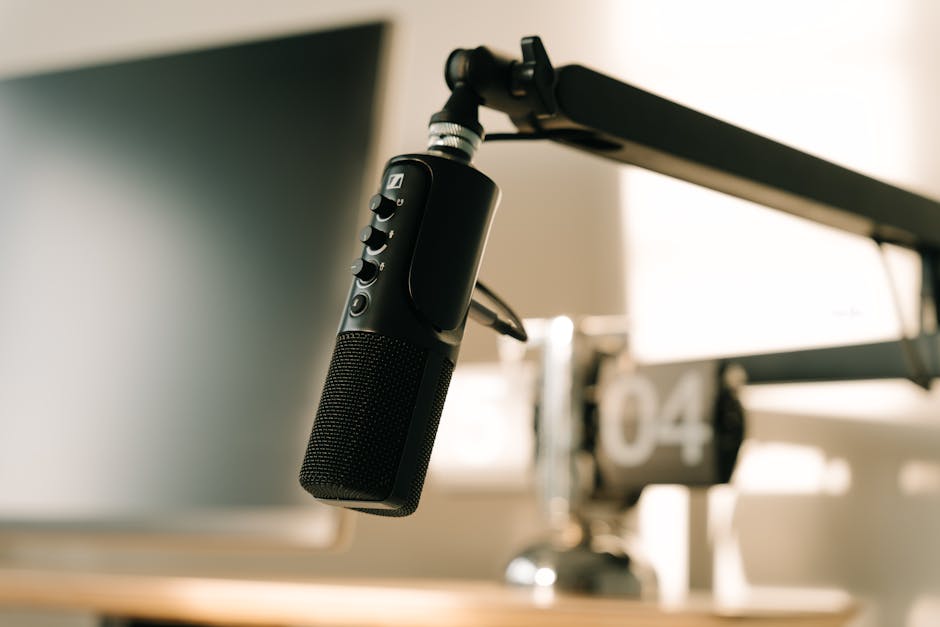
Крок 6. Відкрий OBS, Discord або Zoom і в налаштуваннях аудіо та відео вибери “Nvidia Broadcast Microphone” і “Nvidia Broadcast Camera” як вхідні пристрої. Готово — все працює.
Крок 7 (додатково). У налаштуваннях камери поекспериментуй з інтенсивністю розмиття фону (від 1 до 10) або завантаж власне фонове зображення чи відео у форматах JPG, PNG, MP4.
❓ Часті запитання (FAQ)
1. Чи потрібен зелений екран для видалення фону в Nvidia Broadcast?
Ні, зелений екран не потрібен. Nvidia Broadcast використовує AI для розпізнавання силуету людини в реальному часі. Проте якісне рівномірне освітлення суттєво покращує результат — при поганому освітленні можуть з’являтись артефакти по краях тіла.
2. Nvidia Broadcast сповільнює ігри або систему?
При використанні лише аудіофункцій вплив мінімальний — менше 3% GPU. При активному відео (видалення фону + автокадрування) навантаження складає 8-15% залежно від карти. На RTX 3070 і вище це практично непомітно навіть у AAA-іграх.
3. Чи працює Nvidia Broadcast на ноутбуках?
Так, якщо ноутбук оснащений дискретною відеокартою Nvidia RTX (наприклад, RTX 4060 Laptop GPU). Важливо, щоб система використовувала саме дискретну карту для обробки, а не інтегровану графіку Intel.
4. Чим Nvidia Broadcast відрізняється від Krisp?
Krisp — хмарний сервіс з підпискою (від $8/місяць), доступний для будь-якого ПК незалежно від GPU. Nvidia Broadcast безкоштовна і обробляє все локально, але вимагає RTX. За якістю шумозаглушення вони порівнянні, але Broadcast краще справляється з механічними шумами.
5. Чи можна використовувати Nvidia Broadcast з OBS?
Так, це найпопулярніше поєднання. В OBS вибери “Nvidia Broadcast Microphone” як аудіопристрій і “Nvidia Broadcast Camera” як відеопристрій. Додатково в OBS можна застосовувати власні фільтри поверх вже обробленого сигналу.
🏁 Висновок
Nvidia Broadcast — це один із найкорисніших безкоштовних інструментів для контент-мейкерів та людей, які багато спілкуються онлайн. Програма не лише реально покращує якість звуку та відео, але й робить це без складних налаштувань, дорогого обладнання та щомісячних підписок. У 2026 році алгоритми суттєво вдосконалились, і Broadcast впевнено тримається серед топ-рішень ринку.
Рекомендуємо Nvidia Broadcast насамперед стримерам на Twitch і YouTube, подкастерам, які записують у непристосованих приміщеннях, і всім, хто щодня проводить відеодзвінки у роботі. Якщо у тебе вже є RTX-відеокарта — немає жодної причини не встановити цю програму: вона безкоштовна, легка в налаштуванні і дає результат з першого запуску. Власникам AMD або старих Nvidia доведеться розглянути альтернативи — Krisp або DXO One.
Готовий спробувати? Завантаж Nvidia Broadcast з офіційного сайту nvidia.com/broadcast, встанови за нашою інструкцією і вже сьогодні відчуй різницю у якості свого стриму або наступного відеодзвінка.
🎙️ Спробуй ElevenLabs безкоштовно
Найреалістичніший AI-голос для відео, подкастів і реклами. Понад 1000 голосів, українська мова, клонування голосу.
🎬 Спробуй HeyGen безкоштовно
Створюй AI-відео з аватаром за лічені хвилини. Без камери, без монтажу — просто текст і готове відео.
РОЗСИЛКА
📬 Щотижневий AI-дайджест
Найкращі статті про ШІ та автоматизацію — без спаму, лише суть
Без спаму · Відписатись будь-коли