


Nvidia Broadcast огляд українською: все, що потрібно знати у 2026 році
Nvidia Broadcast — це безкоштовний інструмент від Nvidia, який перетворює будь-який мікрофон, вебкамеру або колонки на студійне обладнання завдяки штучному інтелекту. Якщо ви стримите, проводите онлайн-зустрічі чи створюєте контент — ця програма здатна суттєво покращити якість звуку та відео без дорогого обладнання. У цій статті ми детально розберемо всі функції, вимоги до системи, реальні переваги та недоліки, щоб ви могли вирішити, чи підходить вам цей інструмент.
🔍 Що таке Nvidia Broadcast і як воно працює
Nvidia Broadcast — це застосунок для Windows, розроблений компанією Nvidia спеціально для власників відеокарт RTX. Програма використовує технологію RTX AI та тензорні ядра відеокарти для обробки аудіо та відео в режимі реального часу. По суті, вона виступає як віртуальний аудіо- та відеопристрій: інші програми (OBS, Zoom, Discord, Teams) бачать Nvidia Broadcast як мікрофон чи камеру і отримують вже оброблений, очищений сигнал. Перша версія вийшла у 2020 році, а станом на 2026 рік інструмент отримав значні оновлення — покращені алгоритми шумозаглушення, стабілізацію зображення та новий інтерфейс. Програма повністю безкоштовна для всіх власників відеокарт Nvidia RTX серії 2000, 3000, 4000 та 5000. Важлива деталь: обробка відбувається локально на вашому пристрої, а не в хмарі, тому затримка мінімальна, а конфіденційність не порушується. Це принципово відрізняє Nvidia Broadcast від хмарних рішень на кшталт Krisp чи Adobe Podcast.
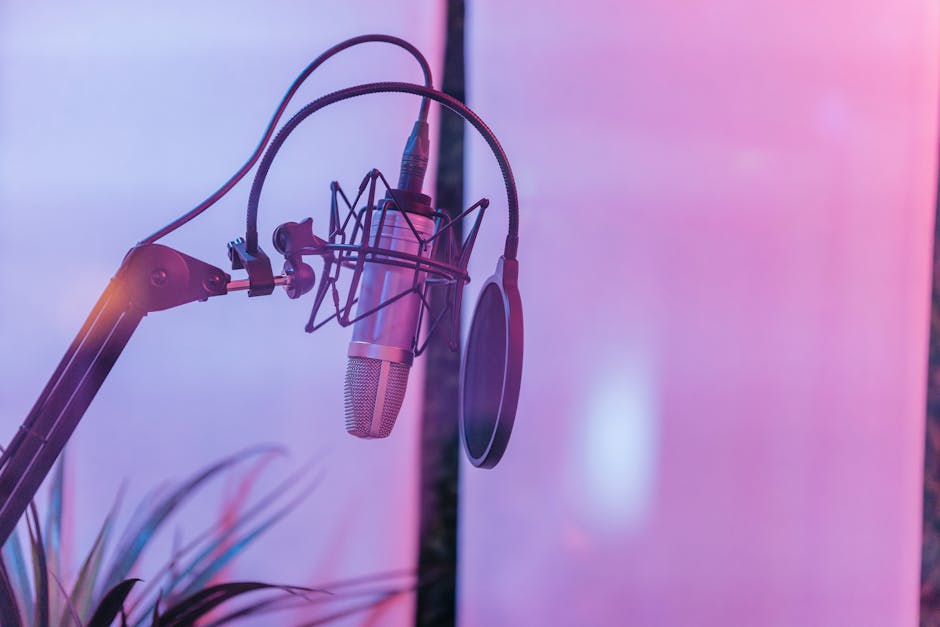
⚡ Ключові функції та можливості Nvidia Broadcast
Nvidia Broadcast пропонує шість основних AI-функцій, кожна з яких вирішує конкретну проблему під час онлайн-спілкування або стримінгу. Важливо розуміти, що всі вони працюють одночасно і можуть комбінуватися між собою. Наприклад, ви можете прибрати фоновий шум, замінити фон і відстежувати обличчя камерою — і все це в одному вікні програми. Налаштування займає буквально 5 хвилин, навіть без технічних знань. Нижче — детальний опис кожної функції:
- Noise Removal (видалення шуму мікрофона) — AI прибирає клавіатурний шум, гул кондиціонера, звуки вулиці та інші фонові звуки в реальному часі. Ефективність — до 95% за типових умов квартири чи офісу.
- Room Echo Removal (видалення відлуння) — усуває реверберацію та ефект “кімнати”, який виникає при записі в приміщеннях без акустичної обробки. Особливо корисно для тих, хто пише в порожній кімнаті або кабінеті.
- Virtual Background (віртуальний фон) — замінює або розмиває фон без зеленого екрана, використовуючи AI-сегментацію. Працює точніше, ніж стандартна функція Zoom, особливо з волоссям та рухами.
- Auto Frame (автоматичне кадрування) — камера автоматично “слідкує” за вашим обличчям і підтримує його в центрі кадру, навіть якщо ви відходите або нахиляєтесь. Ідеально для стримерів, які активно рухаються.
- Eye Contact (симуляція зорового контакту) — коригує напрямок погляду так, ніби ви дивитесь прямо в камеру, навіть якщо читаєте текст з екрана. Корисно для ведення переговорів і презентацій.
- Noise Removal для колонок — прибирає фоновий шум з аудіо, яке ви чуєте від співрозмовника, що значно полегшує сприйняття під час дзвінків у гучному середовищі.
📊 Системні вимоги та сумісність: що потрібно для роботи
Nvidia Broadcast не є платним сервісом із тарифами — це безкоштовна програма, але вона потребує певного заліза. Нижче — таблиця мінімальних і рекомендованих вимог, а також сумісність із популярними платформами, щоб ви точно розуміли, чи запрацює вона у вашому випадку.
| Параметр | Мінімум | Рекомендовано |
|---|---|---|
| Відеокарта | Nvidia RTX 2060 (6 ГБ VRAM) | Nvidia RTX 3070 / 4060 Ti і вище |
| Оперативна пам’ять | 8 ГБ RAM | 16 ГБ RAM і більше |
| Операційна система | Windows 10 (64-bit) | Windows 11 (64-bit) |
| Драйвер Nvidia | Версія 456.38 і вище | Остання версія Studio Driver 2026 |
| Сумісні платформи | OBS, Zoom, Teams | Discord, Streamlabs, Twitch, YouTube Live |
| Ціна програми | Безкоштовно | Безкоштовно (входить до GeForce Experience) |
✅ Переваги та недоліки Nvidia Broadcast
Переваги:
- Повністю безкоштовний інструмент — не потрібно платити підписку, як у Krisp ($8/міс) чи NVIDIA RTX Voice (замінено Broadcast). Одноразове вкладення в RTX-відеокарту дає доступ до всіх функцій назавжди.
- Обробка на відеокарті без навантаження на CPU — програма використовує тензорні ядра RTX, тому центральний процесор залишається вільним для гри або роботи. Під час тестів навантаження на CPU збільшувалось лише на 1-3%.
- Якість шумозаглушення на рівні топових платних сервісів — алгоритм 2026 року розпізнає більш ніж 150 типів шумів і впорається навіть із гавканням собаки чи шумом будівництва за вікном.
- Простий інтерфейс — налаштування займає менше 5 хвилин. Жодних складних конфігурацій: вибрав пристрій, увімкнув функцію, готово.
- Локальна обробка без хмари — ваш голос і відеозображення не передаються на сторонні сервери, що важливо для корпоративних користувачів і стримерів.
Недоліки:
- Працює виключно з відеокартами Nvidia RTX — власники AMD Radeon або Intel Arc, а також ноутбуків без RTX не зможуть скористатися програмою взагалі. Це суттєве обмеження для великої частини аудиторії.
- Споживає VRAM відеокарти — при одночасному використанні всіх функцій програма займає до 1-2 ГБ відеопам’яті, що може негативно впливати на FPS у іграх на картках із 6 ГБ VRAM.
- Відсутня підтримка macOS і Linux — програма доступна тільки для Windows, що автоматично виключає користувачів Apple Silicon та Linux-систем.
- Іноді артефакти при різких рухах — функція Virtual Background може давати “провали” по краях фігури при швидких рухах, хоча у версіях 2025-2026 це значно покращилось.
💡 Як налаштувати Nvidia Broadcast: покроковий гайд
Налаштування програми займе не більше 10 хвилин. Ось покрокова інструкція:
Крок 1. Переконайтесь, що ваша відеокарта — серія Nvidia RTX (2000/3000/4000/5000). Перевірте у Диспетчері пристроїв або через GeForce Experience.
Крок 2. Завантажте та встановіть GeForce Experience з офіційного сайту nvidia.com. Якщо вже встановлено — оновіть до останньої версії 2026 року.
Крок 3. У GeForce Experience знайдіть вкладку “Додатки” (Apps) та завантажте Nvidia Broadcast. Розмір інсталятора — близько 200 МБ.
Крок 4. Запустіть Nvidia Broadcast. У розділі “Мікрофон” виберіть свій фізичний мікрофон зі списку, увімкніть “Noise Removal” та/або “Room Echo Removal”.
Крок 5. У розділі “Камера” виберіть свою вебкамеру, увімкніть потрібні ефекти: Virtual Background, Auto Frame або Eye Contact.

Крок 6. Відкрийте OBS, Zoom або Discord. У налаштуваннях аудіо виберіть як мікрофон “Nvidia Broadcast” замість фізичного пристрою. Те саме зробіть для камери — виберіть “Nvidia Broadcast Camera”.
Крок 7. Протестуйте налаштування: зробіть тестовий запис у OBS або увімкніть перегляд камери в Zoom. За потреби відрегулюйте інтенсивність ефектів у самій програмі (є повзунок від 0 до 100%).
❓ Часті запитання (FAQ)
1. Чи потрібна підписка або оплата для Nvidia Broadcast?
Ні, програма повністю безкоштовна. Єдина умова — наявність відеокарти Nvidia RTX серії 2000 і вище. Жодних щомісячних платежів або преміум-рівнів не існує.
2. Чи працює Nvidia Broadcast з AMD або Intel відеокартами?
Ні, це принципова вимога: програма використовує тензорні ядра, які є лише в картках Nvidia RTX. Якщо у вас AMD або Intel GPU — розгляньте альтернативи: Krisp, Adobe Podcast Enhanced Speech або RTX Voice (стара версія не вимагала RTX, але вже не підтримується).
3. Чи впливає Nvidia Broadcast на продуктивність у іграх?
Незначно. При використанні 1-2 функцій (наприклад, шумозаглушення мікрофона та розмиття фону) FPS знижується на 2-5% на картках з 8+ ГБ VRAM. На RTX 3060 з 6 ГБ VRAM можливе падіння до 7-10% при всіх увімкнених ефектах одночасно.
4. Чи можна використовувати Nvidia Broadcast без вебкамери?
Так. Функції мікрофона (шумозаглушення, видалення відлуння) та функція очищення звуку від колонок працюють незалежно від камери. Якщо у вас немає вебкамери — ви все одно отримаєте якісний звук для стримів і дзвінків.
5. Чи сумісна програма з Twitch і YouTube Live?
Так, повністю. Nvidia Broadcast інтегрується з будь-яким програмним забезпеченням, яке дозволяє вибрати пристрій введення аудіо/відео. OBS Studio, Streamlabs, XSplit — всі вони підтримують Nvidia Broadcast як джерело сигналу.
🏁 Висновок
Nvidia Broadcast — це один із найкорисніших безкоштовних інструментів для стримерів, геймерів і всіх, хто проводить онлайн-зустрічі. Він реально вирішує конкретні проблеми: прибирає шуми, покращує зображення камери та робить голос чистим навіть у звичайній квартирі. Для власників RTX-відеокарт це must-have програма, яку дивно не використовувати, якщо вона вже доступна безкоштовно.
Nvidia Broadcast найбільше підійде стримерам на Twitch і YouTube, які хочуть студійний звук без покупки акустичного паравана та студійного мікрофона, а також фрілансерам і менеджерам, які щодня проводять відеодзвінки з дому. Якщо ж у вас відеокарта не від Nvidia — краще звернути увагу на Krisp або Adobe Podcast, які працюють через хмару та не залежать від заліза.
Завантажте Nvidia Broadcast прямо зараз через GeForce Experience — це займе 10 хвилин, і вже на наступному дзвінку чи стримі ви відчуєте різницю. Поділіться враженнями в коментарях: яку функцію вважаєте найкориснішою саме для вас?
🎙️ Спробуй ElevenLabs безкоштовно
Найреалістичніший AI-голос для відео, подкастів і реклами. Понад 1000 голосів, українська мова, клонування голосу.
🎬 Спробуй HeyGen безкоштовно
Створюй AI-відео з аватаром за лічені хвилини. Без камери, без монтажу — просто текст і готове відео.
РОЗСИЛКА
📬 Щотижневий AI-дайджест
Найкращі статті про ШІ та автоматизацію — без спаму, лише суть
Без спаму · Відписатись будь-коли